专业绘图神器Procreate官方正版是一款让移动设备也能实现桌面级绘图效果的创作工具。这款软件充分发挥触屏设备的操作优势,通过精心设计的人性化功能,为用户带来无与伦比的素描、插画创作体验。其丰富的工具库让您随时随地都能创作出精美的素描作品、迷人的绘画以及令人惊叹的插图。
Procreate的自动保存功能会完整记录创作过程,方便用户随时回顾学习。虽然无法做到逐帧录屏般的精确记录,但仍能相当完整地保留绘画步骤。此外,Procreate移动版提供了极其丰富的笔刷资源,包括铅笔、马克笔、水彩笔等多种专业笔触,每种笔刷都支持自由调节粗细参数,满足不同创作需求。
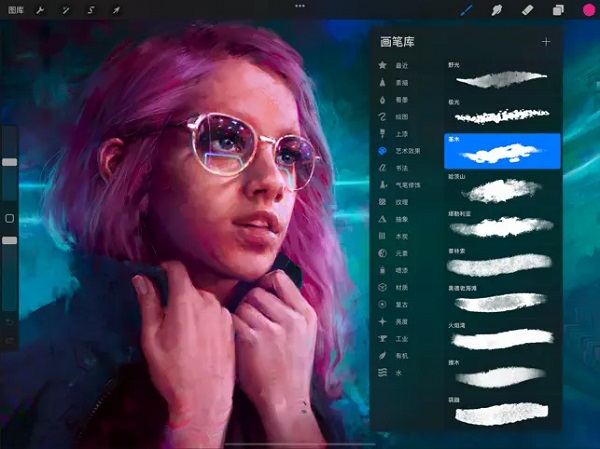
核心亮点:
兼容设备上可创建高达16K×8K分辨率的超高清画布
【专为移动设备优化的】
直观精美界面
【革命性的快速形状功能】
轻松绘制完美几何图形
【流畅自然的】
涂抹采样效果
【支持3D绘图与灯光工作室】
可导出动画
采用专为移动端设计的64位绘图引擎Valkyrie
支持外接键盘快捷键操作
【支持惊艳的】
64位色彩呈现
【自动持续保存】
杜绝作品丢失
突破性笔刷系统:
【内置数百款精心设计的】
专业笔刷
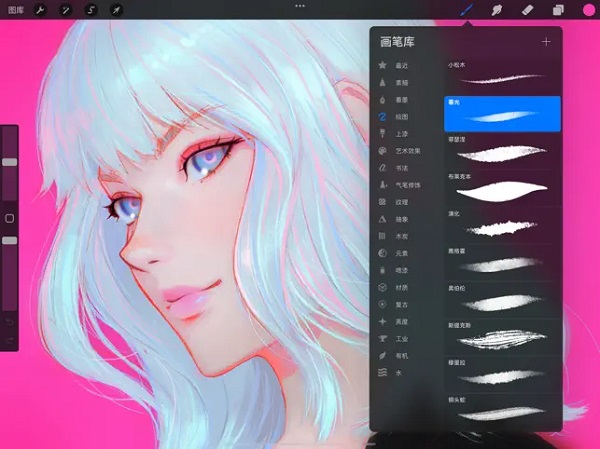
笔刷工具箱科学分类管理各类绘画笔刷
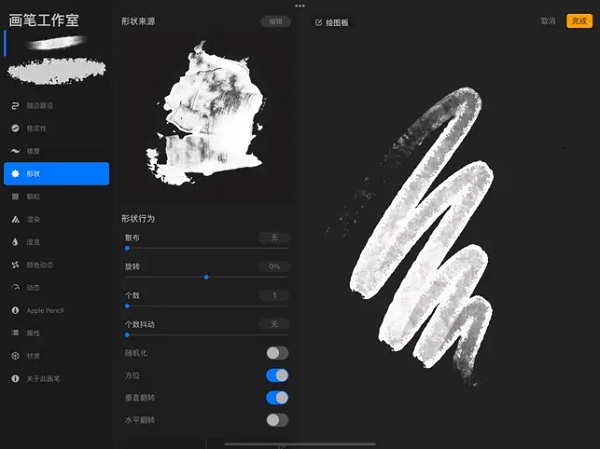
每款笔刷支持100+自定义参数设置
专为3D绘画设计的金属与粗糙度效果
笔刷工作室 - 自由创建专属笔刷
支持导入导出自定义笔刷
兼容Photoshop笔刷文件,运行效率更胜一筹
强大的图层系统:
【精准控制每个图层的】
细节与构图
【支持图层蒙版和剪贴蒙版】
实现无损编辑
通过图层分组保持作品条理清晰
【多图层同时选择与】
变换
25+专业级图层混合模式
全面的色彩工具:
【快速填色与】
色板取色功能
【提供调色盘】
经典调色板、调和式等多种色彩工具
支持导入配色方案文件
为任意笔刷分配动态色彩
专业设计工具:
矢量文本添加功能
轻松导入个性字体
【画布裁剪与】
尺寸调整
【透视】
等距、2D和对称辅助线
实时描边美化功能
【流畅稳定的描边效果】
完美呈现书法作品
【手写输入支持图层命名】
设置调整和文本创作
无障碍功能:
高级描边稳定技术
【动态字体】
语音提示与反馈音效
【可自定义的】
单指手势操作
色彩命名功能
动画与分页辅助:
【可自定义的】
洋葱皮功能简化逐帧动画制作
【创作故事板】
GIF、简单动画
【分页辅助功能】
助力漫画创作
【支持PDF导入】
编辑与分享
惊艳的特效处理:
支持Apple Pencil进行图像调节与特效微调
【故障艺术】
色差、光晕、噪点等特效
【高斯模糊】
动态模糊等专业模糊效果
【强大的图像调节功能】
包括色彩平衡、曲线等
【弯曲】
对称、液化等动态特效
创作过程回放:
慢动作回放完整创作历程
4K超高清导出创作过程视频
30秒缩时视频社交分享
作品分享:
支持PSD文件导入导出
兼容Adobe ASE和ACO色板
【支持JPG】
PNG、TIFF等图像格式导入
导出格式包括原生.procreate、PSD、PDF、GIF、MP4等
对于绘画初学者来说,如何从零开始学习使用Procreate是一个常见问题。今天我们就来分享一些快速上手的实用技巧,帮助新手快速掌握这款强大的绘图工具。
界面概览
Procreate的界面设计简洁高效,主要分为顶栏功能区、侧边工具栏和画布区域。顶栏功能区左右分区,分别设置了五个功能按钮,而侧边栏则集成了最常用的快捷操作。
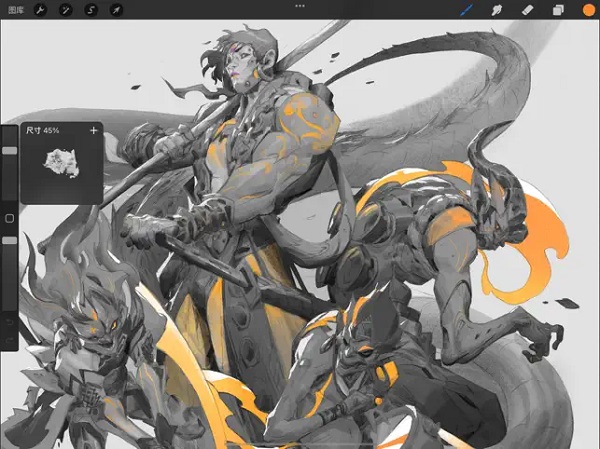
侧边栏上半部分调节笔刷尺寸,下半部分控制透明度,中间的矩形默认是取色器(可在设置中更改功能)。最下方是撤销和重做按钮,长按撤销键可快速连续撤销多步操作。
长按侧边栏中间的矩形并向内滑动可以调整侧边栏位置,在设置中还可将侧边栏切换到屏幕右侧。值得一提的是,Procreate支持在绘制过程中实时调整笔刷大小,这能创造出富有变化的独特笔触效果。
个性化设置
点击左上角的扳手图标进入"操作"菜单,其中的"偏好设置"可以让您根据个人习惯定制Procreate。特别推荐在"手势控制"中禁用触摸操作和双指撤销/三指重做手势,这样可以有效避免误触。
"速选菜单"是一个实用功能,需要手动设置触发手势(如三指下滑)。这个菜单支持自定义六个快捷功能,可以大大提高工作效率。"速创图形"功能则能将随手画的线条自动修正为规整的几何形状,是绘制精确图形的利器。
笔刷工具组
顶栏右侧的"画笔"、"涂抹"和"擦除"三个工具共享同一笔刷库。这意味着橡皮擦和涂抹工具也可以使用各种特殊笔刷形状,创造出独特的纹理效果。软件内置的多款铅笔笔刷完美适配Apple Pencil的压感和倾斜感应,能模拟真实的素描体验。
图层管理
勾线时建议新建图层并将草稿图层透明度降低。点击图层右侧的"N"(表示正常混合模式)可以调整图层属性。滑动图层可进行多选编组或执行锁定、复制等操作。Procreate提供25种专业级图层混合模式,满足各种合成需求。
色彩工具
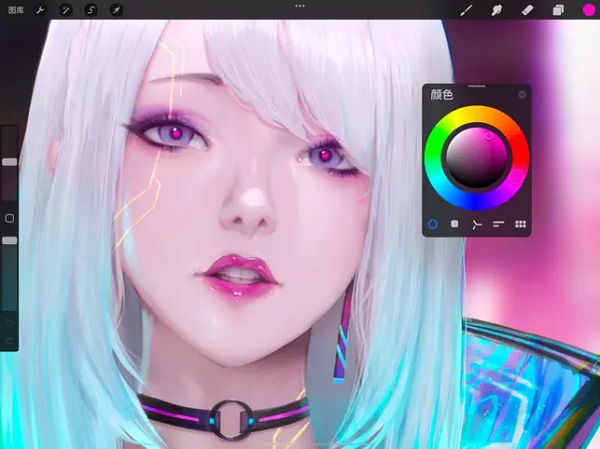
最新版本新增的"颜色调和"工具能快速查找补色和近似色。色盘可以拖动为悬浮窗口方便取色。如果对配色没有把握,可以导入现成的调色板或参考网络上的配色方案。
快速填色
"色彩快填"功能隐藏在色盘按钮中:按住色盘拖动到填色区域,停留片刻后会出现阈值调节条。对于复杂图层,需要开启图层的"参考"功能才能正确识别边缘填色。
蒙版应用
Procreate提供三种蒙版功能:"蒙版"通过灰度控制图层显示;"剪辑蒙版"使子图层内容受限于父图层;"Alpha锁定"则锁定透明区域只允许修改已有内容。合理运用这些功能可以实现非破坏性编辑。
辅助工具
"绘图指引"提供多种辅助网格,包括透视网格和对称轴线。开启"绘图辅助"后,笔触会自动贴合辅助线,是绘制建筑场景和对称图案的必备工具。
选区与变形
"选取"工具支持自动识别、手绘选取等多种选区方式。选区可以保存到"选区库"方便重复使用。"变形"工具提供三种插值算法:"最近邻"最清晰但可能有锯齿;"双线性"较平滑;"双立体"最柔和但略模糊。
后期调整
"调整"菜单提供多种专业特效:三种模糊效果可以增强空间感;"液化"等工具能创造特殊效果;色彩曲线等工具则用于后期调色。灵活运用这些工具能让作品更加出彩。
打开Procreate应用
【选择需要修改的】
作品或新建画布
【点击左侧工具栏的】
矩形图标
画面将出现取色圆环工具
拖动圆环到目标颜色区域
【取色成功后】
颜色会自动保存到右上角色盘
启动Procreate应用
创建新画布
点击图层面板图标
在弹出的图层编辑界面
向左滑动目标图层
点击"锁定"选项
图层即进入锁定状态
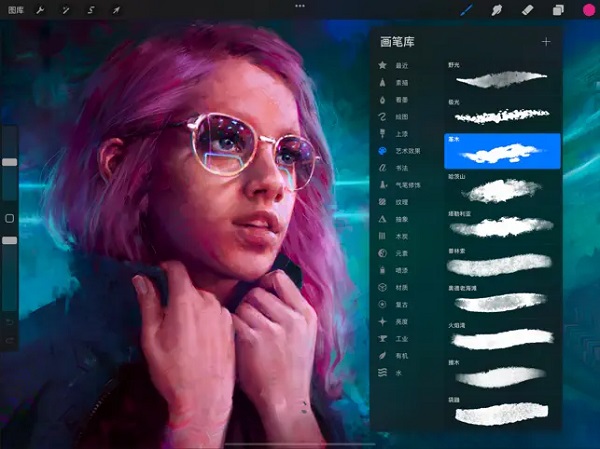
应用截图


pixaloop软件免费版 图形图像 / 29.75MB
Protake最新版 图形图像 / 29.75MB


VN视频剪辑2025最新版 图形图像 / 29.75MB












(您的评论需要经过审核才能显示)
0条评论