游戏录屏大师app是一款专门用来捕捉手机屏幕画面的工具。要是你平时爱玩游戏,又想试着开个游戏直播,或者自己私下练练手录几局,拿它来干活很合适。游戏结束后还能往素材上加各种转场或字幕效果,录屏体验相当顺滑。下面就把这款游戏录屏大师app的安装包拿给你用。
【目前放出的】
3.6.9.3安卓版本已经正式可用,这轮更新的工作重心放在了游戏画面采集的顺滑度和运行平稳性上,针对120帧这类高帧率输出时偶尔出现的画面撕裂和卡顿问题做了专项修补,玩王者荣耀、和平精英等热门对战游戏时,录制过程能保持画面连续,基本看不到丢帧。
【这版额外增加了】
一项“智能降噪”能力,当你边打游戏边说话时,它能自动把键盘声、窗外车流声等背景噪音过滤掉。同时视频文件的压缩逻辑也做了调整,在清晰度不打折扣的前提下,单个文件的体积平均能缩小约三成,分享到好友群或短视频平台时上传速度更快。
【从更新说明来看】
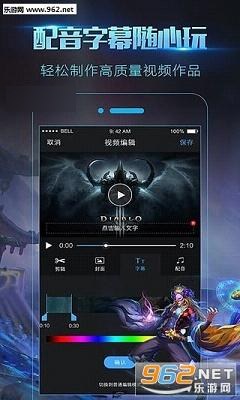
这版还处理了部分小米和vivo手机在横握设备时悬浮按钮位置跑偏的毛病,并且改善了后台挂机录制时对电量的占用,让游戏续航时间更长。同时内置的剪辑模块又加了一项“一键加字幕”的功能以及一批当下流行的背景音乐模板,玩家把精彩战斗片段拼在一起时省了不少功夫。
专门为手机录屏录像带来的一把好手
能够对拍好的视频内容做些实用调整的工具
用来做手游短视频相当趁手的装备
运用了特殊的视频帧处理编码方案
在手机上随时把游戏里那些出彩的瞬间录下来
按下面的流程走就行:第一步先确认手里的安卓设备已经取得root权限(系统版本为安卓5.0及以上的机型则不需要root);
第二步打开程序,把运行时弹出的权限请求都点允许;
第三步看你要录的是横版还是竖版画面,点下对应的横屏录制或竖屏录制按钮(一旦开了无浮窗录制模式,画面里就不会显示悬浮窗,只会直接录);
第四步点录制后屏幕边缘会浮出一个小悬浮窗,要是手机系统把悬浮窗权限关了导致看不到,得去系统设置里的悬浮窗管理页面,把本应用的显示开关打开,或者在录屏大师的设置项中选择无浮窗的录制模式(这种情况主要出现在小米、华为、OPPO、魅族这几个牌子的手机上);
第五步按下悬浮窗上的录制键,画面就开始被抓取了;
第六步想歇一会儿就点悬浮窗上的暂停按钮,让录制先停住(这个操作要求安卓4.4以上的机器);
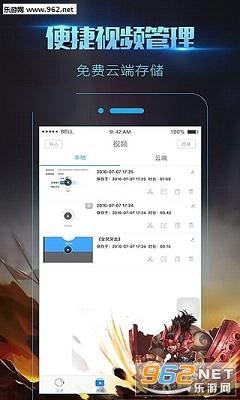
第七步录好了按悬浮窗上的停止键,文件会自动保存并生成一条视频记录;
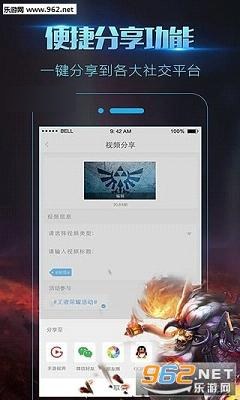
第八步录完的成品可以随意浏览回放、裁剪、改名移除、传到云端、发到群聊或者分享出去。平时用到的主要功能有这些:录屏起止都能灵活掌控,声音和解说也能一并录进去,屏幕方向随便切换,画质和分辨率选项按需调整,剪辑、上字幕、人声配音都能自由修改,一键就能把视频传到社交平台,遇到问题也有客服渠道。
游戏录屏大师的官方渠道版本,集成了顺手的视频采集功能,录屏方案在同类产品里比较少见,冲着游戏画面录制去的用户用它正合适。该应用不需要root环境就能跑,也无需再装额外配件就能对录好的素材做后续加工。它采用较少见的画面编码机制,让处理器的负担降到比较低的位置,市面上主流游戏基本都能录。
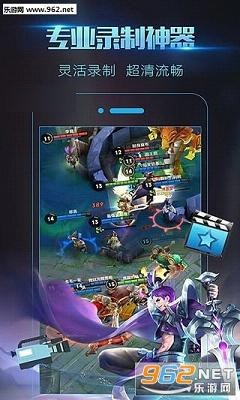
【以高清画质完整记录操作全程】屏幕画面记录:这种傻瓜式的录屏工具能够以1080p的超清清晰度把整个操作过程存下来;还能把手指碰到屏幕的轨迹以及系统弹出的小提示一并录入,还做了可以指定时间再开始的延时录制选项,做手机教程类视频相当顺手。
【汇聚热门游戏录屏作品供浏览】视频内容社区:里面有个手游热门榜,聚集了不少用户自己创作的录屏作品,从简单的游戏录像到能拿到固定节目的播主都能找到。
【按需选择是否采集麦克风声音】声音同步录入:是否采集麦克风声音能自己取舍,录进游戏音频、做赛事解说或者边讲边操作都能一起完成。
【把长页面一次截成一张完整图片】长截图工具:安卓平台上较早提供多屏截图的应用之一,能把微信对话、网页文章这种要往下翻很久的内容一次截成一张长图片,拍照后不用再接图,这一功能也让手机截图进入了长图时代,直接可以把整张图发给别人。
【自由框选屏幕上的截取范围】框选截图:屏幕上的截取范围自己圈,只要想要的那块内容,既节省了发送图片用的流量,也省去了后期再去裁切的功夫。
应用截图



樱花迷你秀免实名认证版 游戏工具 / 83.62MB
crosshair pro准星辅助器 游戏工具 / 83.62MB

















(您的评论需要经过审核才能显示)
0条评论