WinZip在文件压缩解压领域名气不小,它对PDF、Word、Excel、图片、视频等多种格式都能处理,压缩和解压都不在话下。整个界面排布清楚,按钮位置合理,操作起来不费劲。用它可以快速把文件变小,节省磁盘占用,邮件附件发送速度也能提上去,还支持上传下载时缩短等待时间。除此之外,文件加密隐藏也做得到位,隐私保护这块比较踏实。
(此处为原图位置,已保留图片信息)
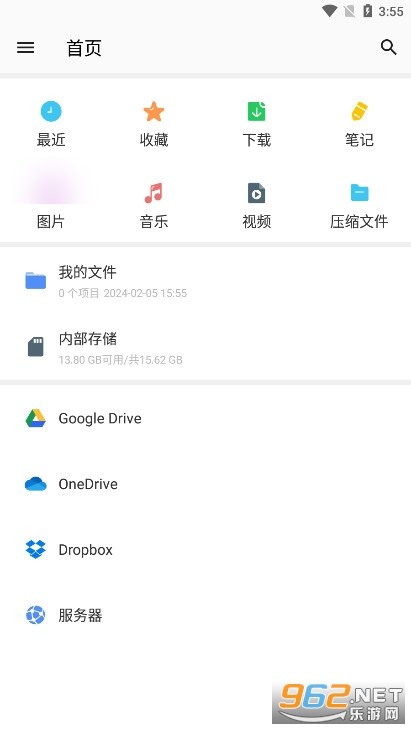
在本站把安装包下好装好后,运行软件进到首页,点一下“内部存储”,就能看到手机里的文件目录了。
【选中文件并执行压缩】进到“内部存储”页面后,点右上角或页面里的三个点图标,在弹出的菜单里勾选出想要压缩的那些文件,支持多选,方便一次处理多个。文件选好之后,再点一下选中的文件,屏幕上会跳出几个选项:“压缩至当前文件夹”“压缩至指定文件夹”“压缩并分享”。按自己的需要挑一个,点确定就能开始压缩了。
先看看订单状态是不是官方渠道买的,有时候走第三方代理拿到的版本会带些限制条款。想省心最好去官网或授权商店购买,这类渠道出来的授权一般不会有问题。
嫌贵的话可以考虑用免费的开源解压软件。像7-Zip这类型的工具在功能上跟WinZip很接近,日常用基本不需要花钱,解压压缩率也查不到哪儿去,完全能替代。
如果是之前注册过试用版的用户,账户里可能保留有升级入口。交一笔费用就能继续用更高级的服务或者延长使用期限。走不通的话可以直接找官方客服聊聊,问一下目前有没有打折活动或附加服务方案。
联系WinZip的客户支持部门也是个办法。那边的技术人员可以提供解锁指导或者解答装机时碰到的实际报错。
运气好的用户还能蹲到些旁门左道:有人做完指定任务或者把链接分享到社交平台,就领到了折扣码,买起来便宜一截。还有人注意到产品闲置一阵子后,自动续费居然被平台撤销了,等于省了下一期钱。
先把电脑上的控制面板打开,点里面的“程序和功能”,已装软件列表就会列出来。
【定位并启动卸载流程】在列表里翻到WinZip这个名字,用鼠标点一下选中它,再按右键,弹出的菜单里有“卸载”一项,点它。后面就照着屏幕上跳出来的提示一步步确认,卸载工具会自己跑完流程。
【卸载前先备份并关闭程序】动手之前必须把WinZip正在跑的窗口全部关掉,不然后台文件被占用容易报错。建议先把存进WinZip里的重要文件挪出来备份好,以防卸载过程清理掉什么东西。
WinZip属于压缩管理类工具,它的开发历史挺早,现在已经是全球下载量和口碑都排在前面的压缩软件了。
拿手戏在于把易用性和功能堆到一块儿。别的压缩软件做不到的直观交互和功能覆盖面,WinZip都塞进去了,所以大家都拿它当作行业里的参照标杆。
用它压缩和解压都快得很,省出来的空间能装新东西,邮件附件发出速度提上去了,上传下载的等待也短了不少。
安全这块也不含糊,做了全面的AES加密算法来护住重要数据。把文件打包成zip压缩包再发出去,体积小了、传得快。还附带自动数据备份能力,意外丢文件的情况能少发生点。
工具比较符合办公室里天天跟文档打交道的人用。界面没有多余的装饰,功能键都在顺手的地方,想找哪个格式的处理办法很快就能瞄到。压缩好的压缩包也能上锁加密,防别人偷看,这一点对于常处理敏感材料的人很顶用。操作逻辑直白,上手几乎不用学,属于省时间的小工具。
应用截图




















(您的评论需要经过审核才能显示)
0条评论