手里只有一台安卓机,却想并且挂几个游戏账号、让业务脚本整夜自动跑,又不想让手机发烫掉电?Ace云手机把整套安卓环境放到云端服务器上,本地只留一个操作入口,存储空间和电池压力全部归零。它自带Root权限开关、谷歌服务套件、模拟定位以及跨设备同步,远程点开App就能接管那台“云上手机”,不管你是盯防挂机效率还是处理多账号日常维护,都能在这套虚拟设备里一并搞定。

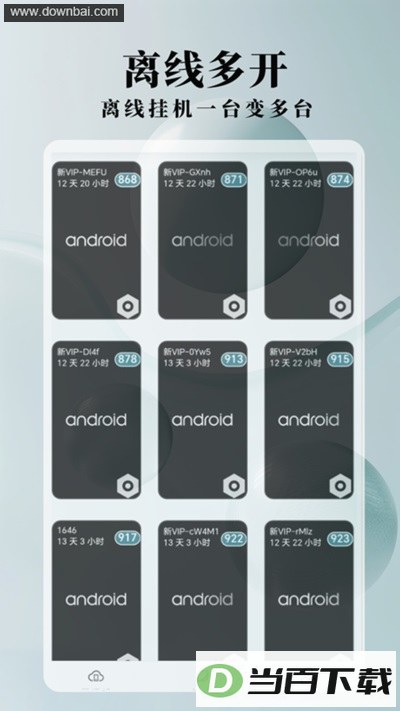
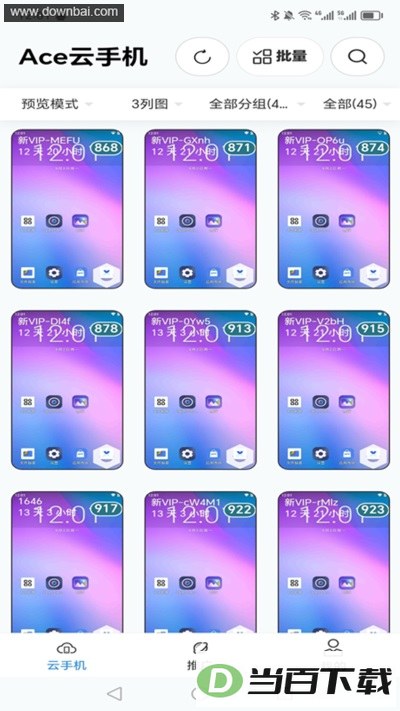
1. 单机变多台:一台实体设备可并且开出多个云手机实例,分别运行不同应用,互不挤占资源。
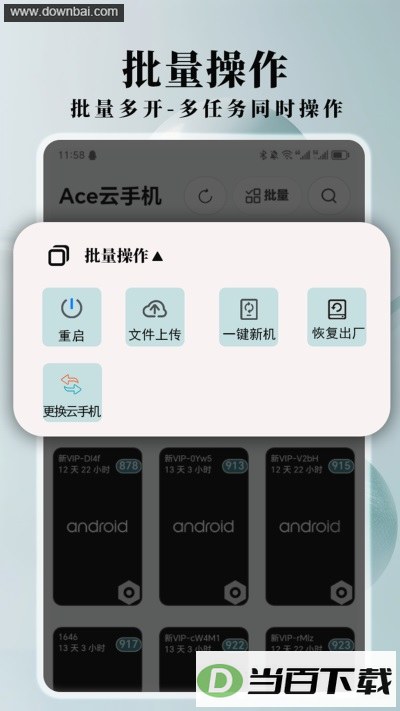
2. 批量并行操作:能够一次向多台云机下发指令,同步处理多个任务流程,省去逐台切换的麻烦。
3. 离线持续运行:关闭本机上的app后,云端实例依然保持活跃,继续执行既定任务,不消耗本地电量和流量。
- 连接超时、画面卡顿、无法进入云机怎么办?
答:先重启云手机客户端,或者把软件彻底关闭后重新打开,并且检查本地Wi-Fi或移动网络是否稳定。要是问题依旧,可以点击“一键换机”重建连接,也可以联系在线客服协助排查。
- 如何把云手机转让给别人?
答:在软件里找到“转移云手机”入口,进入后勾选要移交的那台设备并确认。操作前务必核对清楚,因为转出之后这台云机里的资料无法找回。
- 怎么给云手机升级配置?
答:先选中目标云机,进入“设置”,点选“升级云手机”,随后在弹窗里再次点击“确定升级”即可完成操作。
- 云手机里的数据会占用本地空间吗?
答:不会,所有应用安装包与运行数据都存放在云端服务器,本机只保留客户端程序本身。
【先装好客户端并登录账户】从官网或应用市场下载最新版Ace云手机,安装后使用手机号注册并登录个人账户。
【把应用安装进云机桌面】在云机桌面打开自带的应用商店或浏览器,搜索并安装想要运行的游戏或工具。
【配置好参数后即可离线挂机】配置好应用参数后直接退出Ace云手机客户端,云端会自动维持运行状态,待需要查看进度时重新登录即可。
【多账号操作需另购云机实例】若打算同一时间操作多个账号,可额外购买多个云机实例,每台设备相互独立运作,不会产生干扰。
【v1.6.48版本优化网络连接】对底层网络连接做了优化,降低延迟,提升整体运行流畅度。
【v1.6.44版本修复闪退并提速】修复部分机型上偶发的闪退问题,并改进多开实例的加载速度。
【v1.6.36版本新增一键换机入口】新增一键换机快速入口,调整了云机管理页面的布局展示。
【v1.6.28版本完善Root权限开关】完善Root权限开关逻辑,增强系统兼容性,优化虚拟定位稳定性。
应用截图



樱花迷你秀免实名认证版 游戏工具 / 23.01MB

crosshair pro准星辅助器 游戏工具 / 23.01MB

















(您的评论需要经过审核才能显示)
0条评论