想把课表丢给软件自动整理的同学,可以看看易课表最新版。这款面向高校在读生的日程助手,主要替人统计一周里的各门课程,并方便查看上课时段和教室编号。按照页面说明,它的院校库已延伸至128个国家和地区,收录超过50000所大学。导入途径有教务系统、Excel表格、课表截图以及口令分享这几种,省去逐条录入的麻烦,也便于随时确认当日要上的课。

1. 课程表页面上方设有直接导入入口,教务系统、Excel文件、课表图片和分享口令都能作为来源,省去逐条填写课程信息的过程,实际可用的导入途径以应用内显示为准。
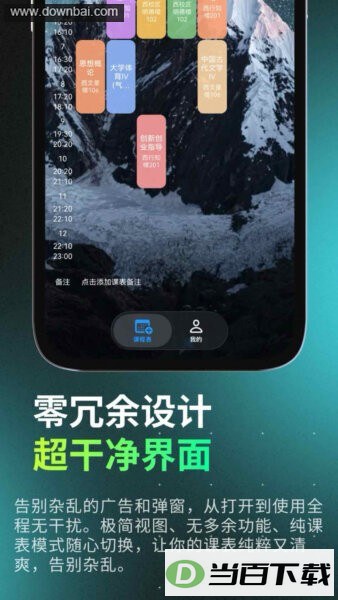
2. 导入完毕,课程会依据星期与节次铺排成周视图,点一下任意一张课程卡片,课程名称、上课时间和教室这些已经录入的内容就会呈现出来。
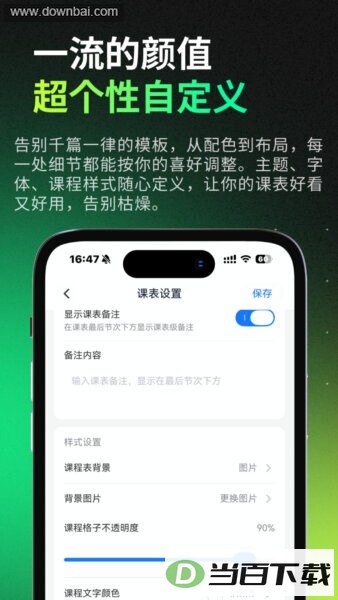
3. 课程表设置里可以给课程加上备注,还能更换背景图片、字体、配色,以及调整课程格的透明度,让显示效果贴近自己看课表的习惯。
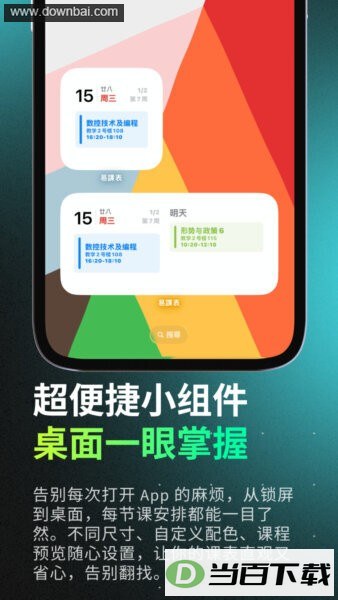
4. 桌面小组件会呈现日期、周次和当天课程,某些尺寸下还能翻看明日的安排。把它摆到桌面之后,不用反复打开应用就能确认下一节课或全天的课程。
5. 页面资料显示,该软件支持128个国家和地区的50000多所高校,不同学校的学生都能试着从教务系统建立属于自己的课程表。
6. 并且还提供了课程备注、背景图片、字体、配色和课程格透明度这些设置项,配合桌面小组件使用,在iPhone、iPad等设备上都能完成日常的课表管理,页面标注的特点是清爽简洁、无开屏广告。
如果课表本来就躺在教务系统、Excel文件或图片里,直接找到对应入口导入即可,开学头几天整理课程安排时很省事。平时要核对上课时间和教室,在周课表里点开课程就能看到详情;只想瞄一眼当天上什么,交给桌面小组件就行。想给不同课程做区分、补上提醒信息,或者换个显示风格,备注和样式设置也能满足。
- 打开软件进入课程表主界面,先看清当前显示的周次、星期和节次区域,第一次使用时从页面右上角的“+”或更多操作入口开始添加课程。
- 打开课程导入菜单,按手头资料的情况挑教务系统、Excel文件、课表图片或分享口令等方式,导入完成后回到周课程表,核对课程有没有按星期和节次排好。
- 在周课程表中点击彩色课程卡片,课程名称、教室和时间等信息就会显示出来,需要补充说明的话,进入课程表设置或课程编辑区域添加备注。
- 在课程表设置里修改背景、字体、配色或课程格透明度,确认效果后点右上角的“保存”,让备注和显示设置正式生效。
- 把易课表小组件放到设备桌面,日期、周次和当天课程一眼可见,挑对尺寸还能顺带浏览明日安排。
易课表把导入、查看和调整课程表这几件事收拢在同一个课程页面里。手头已有电子课表、或者能从学校教务系统拿到课表的同学,先用导入功能搭好基础安排,再按自己的习惯补备注、查教室、调显示样式,整个过程都围绕课表本身展开。
- 课表怎么导进来最省事?
答:优先用教务系统数据、Excel文件或课表图片导入,完成后再逐项核对星期、节次和教室信息。
- 为什么改了背景和字体却没生效?
答:调整背景、字体、配色或课程格透明度之后,记得点右上角的“保存”,不点的话这次修改可能不会应用到课程表显示中。
- 课程名称重复怎么区分?
答:在课程表设置里给课程补充备注,用备注把内容相近的课程区分开。
- 桌面小组件能看什么?
答:小组件会显示日期、周次和当天课程,选择相应尺寸时还能浏览明日安排。
- 导入完课程没有排列整齐怎么办?
答:返回周课程表检查课程是否按星期和节次排列,确认导入方式是否与应用内实际显示的入口一致。
■ 导入渠道多,教务系统、Excel文件、课表图片、分享口令都能作为课程来源,省下逐条录入的工夫。
■ 查看方式灵活,课程按星期和节次排在周视图里,点卡片就能看到名称、时间和教室,桌面小组件还能直接显示当天与次日安排。
■ 样式可调,背景图片、字体、配色和课程格透明度都能按个人喜好改动,备注功能也能把相近的课程区分开。
■ 覆盖范围广,页面信息显示支持128个国家和地区的50000多所高校,不同学校的学生都有机会用教务系统建立自己的课表。
■ 使用环境省心,页面标注清爽简洁、无开屏广告,在iPhone、iPad等设备上都能做日常课表管理。
拿到安装包后按设备提示完成安装,打开软件进入课程表主界面,先确认周次、星期和节次区域,首次使用时通过页面右上角的“+”或更多操作入口添加课程,随后按导入菜单里的教务系统、Excel文件、课表图片或分享口令任选一种把课程导进来,最后在设置中调好样式并保存。
应用截图

















(您的评论需要经过审核才能显示)
0条评论