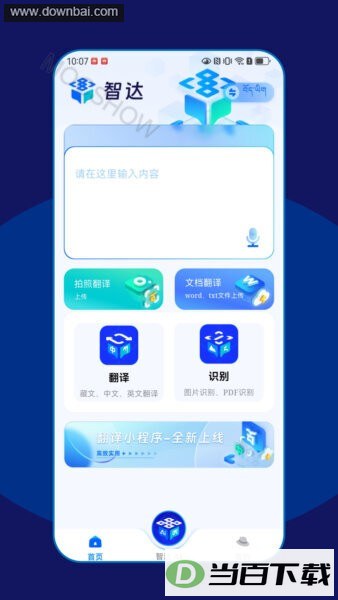
智达ai手机版把中文、藏文与英文之间的翻译和文字识别放在同一个工具里,日常短句互译、图片上的文字处理、电子文档内容翻译都能应付。首页摆着文本输入、拍照翻译、文档翻译和智能识别几个入口,动手打字可以,对着麦克风说话录入也行。
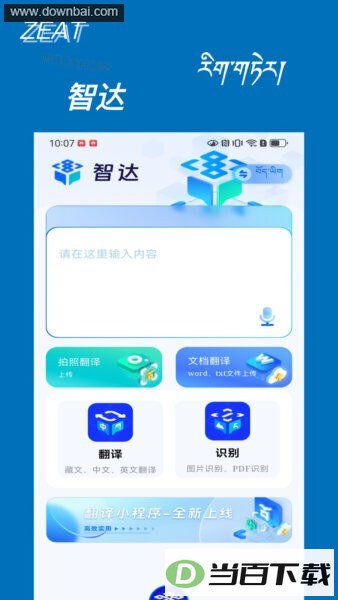
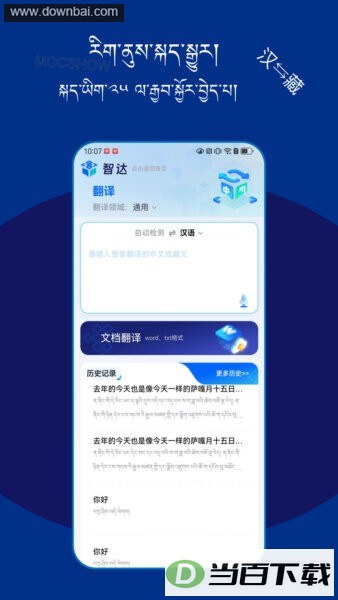
1. 文本输入翻译:在首页输入框里填中文或藏文,用语言选择栏确定翻译方向,目前给出的选项有自动检测和汉语,适合短句、词语和日常交流内容。
2. 语音输入:文本框右下角放了一个麦克风入口,懒得手动打字的时候,可以试着用说话的方式录进待处理的内容,再走翻译流程。
3. 拍照翻译:碰上纸质材料、路牌标识或者不好复制下来的文字,进拍照翻译,用相机把画面里的内容拍下来,省去一个字一个字敲的功夫。
4. 文档翻译:这个入口用来处理Word和TXT文件,篇幅偏长、已经整理成电子文档的资料走这里比较合适,选好文件就能进到后面的处理环节。
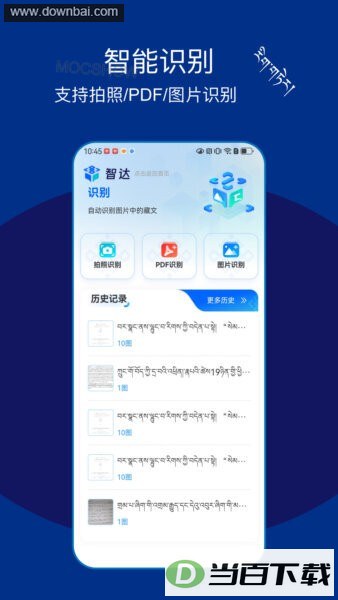
5. 图片与PDF识别:智能识别区域里有拍照识别、图片识别和PDF识别三条路,按资料的来源挑对应的入口,主要用来提取图片或PDF里的藏文内容。
6. 历史记录管理:翻译和识别页面都留了历史区域,还配了更多历史入口,想回看之前处理过的东西,从这里翻记录就行,不用把同一份资料重复提交一遍。
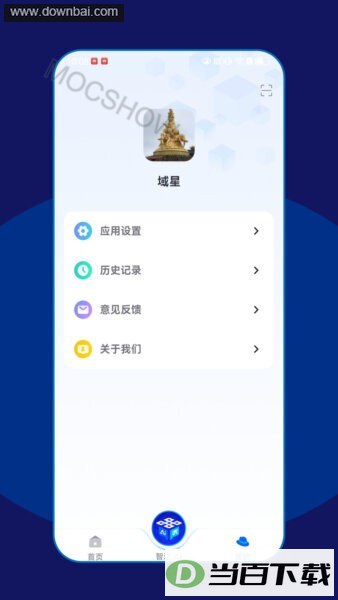
这款应用面向需要处理中藏文资料、读图片文字或整理电子文档的用户,操作路径给得比较清楚。底部导航分首页、智达AI和我的三块,翻译结果和识别记录能在历史区域翻出来看,应用设置、意见反馈和关于我们几项则收在个人页面里。
在应用商店搜索智达ai手机版,找到对应版本后点击获取并等待安装完成,桌面出现图标即表示装好。首次打开如果弹出权限申请,按提示允许相机、麦克风和存储权限,拍照翻译和语音录入才能正常用;不做图片和语音处理的,可以只放行存储权限。
进首页后先看手里的东西是普通文字、照片还是电子文件。短句直接打字输入,想即时取景就点拍照翻译,Word或TXT资料进文档翻译。处理文本时往大输入框里填中文或藏文,不想打字就点输入框右下角的麦克风试着语音录入。看一眼输入框上方的语言选择栏,页面当前可见自动检测与汉语选项,提交之前确认源语言和目标语言,免得翻出来的方向和实际需要对不上。需要从资料里提取文字,就进智能识别页面,在拍照识别、PDF识别和图片识别里挑一种,按资料所在位置走对应的选取流程。翻译或识别做完,去历史记录区域回看结果,当前区域没显示目标记录时点更多历史接着找。
- 翻译方向和预期不一样怎么办?
答:提交前看一下输入框上方的语言选择栏,确认源语言和目标语言;拿不准源语言是哪种时,用自动检测。
- 语音录入没有反应?
答:检查麦克风权限是否已经放开,环境太吵也会影响识别,换到安静点的地方再试。
- Word和PDF可以用同一个入口吗?
答:不行。Word和TXT走文档翻译,PDF要进智能识别里的PDF识别,两类资料分开处理。
- 之前翻译过的内容去哪找?
答:翻译和识别页面都有历史区域,当前区域没显示就点更多历史继续翻。
- 意见反馈在哪提交?
答:从底部导航进我的页面,里面列着意见反馈和关于我们两个入口。
● 三种语言互译:中文、藏文和英文内容可以互相转换,短句、词语和日常交流都覆盖。
● 输入方式灵活:能打字,也能用麦克风说话录入,不方便手动输入时有别的路子。
● 图片直接取字:拍照识别、图片识别和PDF识别分别对应不同来源的资料,纸上的内容不用先敲成文本。
● 格式分开处理:Word、TXT归文档翻译,PDF归智能识别,各走各的通道,不容易用错。
● 历史留存:翻译和识别记录分别保存,回看旧内容不必重复提交。
智达ai手机版是一款多语言翻译与文字识别应用,主打中文、藏文、英文内容之间的互译和图片、文档中的文字提取。常用功能集中在首页,翻译与识别各留一份历史记录,设置类入口统一放在我的页面里。
■ 临时查个词语、短句或交流内容,直接使首页那个大输入框就行。语言选择栏会把当前的源语言和目标语言显示出来,提交之前可以核对处理方向。
■ 文字藏在书页、说明材料或相册图片里的时候,看资料有没有拍下来,对应选拍照翻译、拍照识别或图片识别,不必先把内容整理成文本。
■ Word和TXT文件从文档翻译入口交上去,PDF资料则进智能识别区域选PDF识别。格式不同,对应的入口也不同,动手前先确认文件类型。
先把翻译和识别分清楚:拍照翻译针对要转换语言的图片文字,智能识别含拍照、图片和PDF三类资料入口,开始前想好是要翻译内容还是提取文字,能少走弯路。
按文件格式挑入口:Word和TXT对应文档翻译,PDF对应智能识别中的PDF识别,页面已经把这些类型分开摆放,不要把不同格式混进同一个入口。
提交前检查语言选项:判断不了源语言的内容交给自动检测;页面允许调语言方向时,处理前看一眼当前设置,在中文、藏文和英文之间来回切换时尤其要留意。
历史记录分成翻译和识别两块,各自服务对应的内容,近期处理过的文本和资料翻起来比较顺手。想调整相关选项,从底部的我的进个人页面,再打开应用设置。我的页面还列着意见反馈和关于我们两个入口,碰上操作问题或要查应用的说明,从这些栏目进去即可,不用跑到首页的翻译区域里找。
应用截图













(您的评论需要经过审核才能显示)
0条评论