想把散落各处的漫画更新集中到一处追更,漫匣阅读器或许正合适。这款安卓端工具用 RSS 订阅来梳理和查看漫画内容,进到主界面就能在“我的订阅”和“最近阅读”之间来回切,前者列出已添加的漫画源及更新动态,后者则让中断的作品能继续往下读。添加订阅、留存阅读进度、调整亮度、横竖屏切换这些操作都放在了界面上,习惯靠 RSS 管理漫画来源、又不想每次重新找进度的用户会用得比较顺手。
漫匣阅读器app当前版本面向 Android 手机端推出,手机横屏与竖屏阅读都有对应的设置项。它的使用路径比较清晰:先用"添加订阅"录入漫画 RSS 地址,再从订阅列表里浏览内容;阅读过程中可以按照作品排版挑选条漫滚动或者日漫模式,并搭配屏幕方向和亮度调节来改善观看感受。整体定位就是一款以 RSS 订阅为整理方式的手机漫画阅读工具。
- 怎样添加漫画订阅?
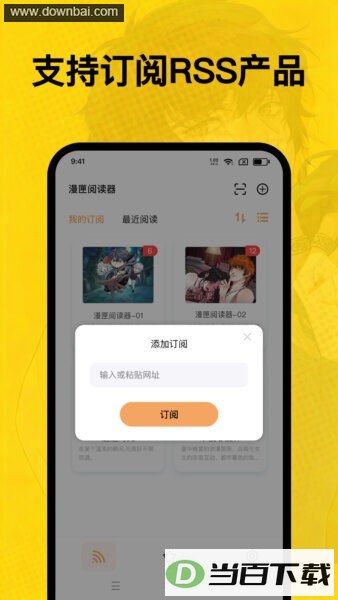
答:点一下右上角的加号,在"添加订阅"弹窗里输入或者粘贴 RSS 地址,再按"订阅"就能尝试加入。
- 在哪里接着上次的进度看?
答:切到"最近阅读"标签,那里会显示近期读过的内容和已经保存的进度,从对应作品点进去就能继续。
- 条漫和日漫该怎么挑?
答:条漫内容可以用滚动模式连着往下看,日漫排版可以试试日漫模式;具体怎么选,看漫画页面的方向以及个人的阅读习惯来定。
- 阅读进度会不会丢?
答:阅读时进度会实时保存,下次打开相关内容就能按记录接着读,分多次看长篇漫画或者在横竖屏之间切换后继续查看都可以。
- 画面太暗或者太亮怎么办?
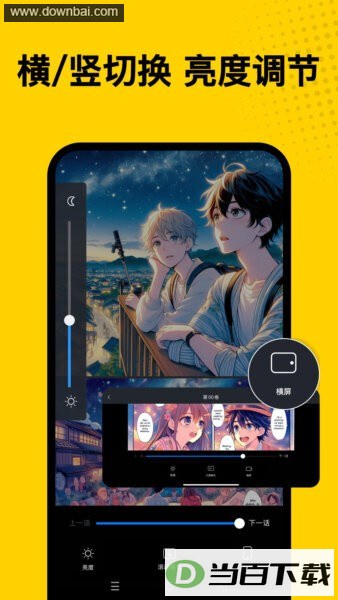
答:阅读控制面板左侧有亮度滑块,拖动它就能改变画面明暗,调好之后返回漫画内容继续读即可。
打开软件后先点右上角的加号,这时会弹出"添加订阅"窗口,这里是新增 RSS 漫画源的地方。接着在弹窗的输入框里输入或者粘贴漫画 RSS 地址,按下"订阅",把对应内容加进订阅列表,地址能不能用要以实际订阅结果为准。
添加完成之后进入"我的订阅"浏览漫画内容;要是之前读过某部作品,就切换到"最近阅读",那里能看到已读章节和当前进度。打开漫画阅读页面以后,按照作品排版选择"日漫模式"或者普通模式,并在阅读控制面板里设置滚动、翻页以及横竖屏方向。需要改变画面明暗时,拖动阅读控制面板左侧的亮度滑块,调整完返回漫画内容,按当前设置继续阅读就行。
平时要是通过 RSS 获取漫画更新,可以先把常用地址加进订阅列表,再从"我的订阅"里看新内容;已经读过一部分的作品,则能在"最近阅读"中接着进入。条漫内容用滚动模式更适合连续向下看;日漫页面可以尝试日漫模式和平滑翻页。夜间或者光线有变化时,亮度滑块与横竖屏设置也能帮忙调整观看方式。
- RSS漫画订阅:应用设有"添加订阅"入口,点击之后能在弹窗里输入或粘贴 RSS 地址,把漫画源加进自己的订阅列表,已经握有可用漫画 RSS 地址的用户可以借此集中查看后续更新。
- 我的订阅与最近阅读:"我的订阅"用来查看已加入的漫画内容,"最近阅读"则记下近期看过的作品和阅读进度;想接着看某部漫画时,优先进最近阅读找就行,不用重新翻一遍订阅列表。
- 阅读进度实时保存:阅读过程中进度会实时存下来,再次打开相关内容可依据记录继续阅读,适合分多次看长篇漫画,或者在横竖屏之间切换后接着查看。
- 横竖屏与亮度调节:阅读控制面板里可以切换横屏、竖屏,并通过亮度滑块改变画面明暗;光线偏暗或者需要放大横向画面时,按当前环境调整对应设置即可。
- 条漫与日漫阅读模式:应用提供条漫滚动阅读和日漫模式,阅读页面还能进行平滑翻页;遇到不同漫画排版有差别时,在普通模式与日漫模式之间切换,挑一个更贴合当前作品的阅读方向。
首次使用时,建议先把要订阅的 RSS 地址准备好,再通过右上角加号添加,免得在阅读页面里反复找订阅入口。订阅内容偏多时,可以用"最近阅读"快速回到正在看的作品;碰上页面方向或者排版不合适,再试试切换日漫模式、滚动模式或者手机横竖屏。
应用截图


















(您的评论需要经过审核才能显示)
0条评论