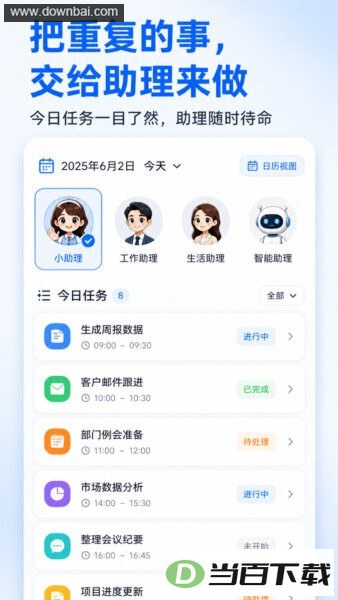
把打开应用、点击屏幕、输入文字、等待加载这类动作按顺序编排成一条流程存好,之后需要时直接调用,就不必再手动一步步重复了。快游大师正是这样一个在 Android 手机上干活的自动化任务工具,专门接手那些步骤死板、反复出现的操作。它的首页有任务清单和日期两种看法,当天的安排与执行结果都能查到,工作、生活、学习、健身这些助理分类之间也能随意换着看。
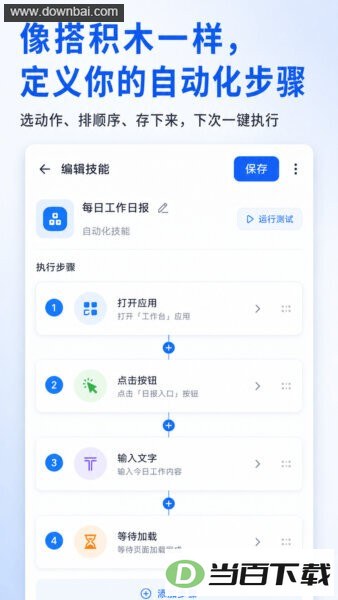
1. 步骤可视化编排:新建任务时可挑选打开应用、点击、输入文字、等待加载等动作,再按真实操作顺序摆好位置。整个配置过程允许分步完成,不必一口气把整项任务设完。
2. 运行测试与流程留存:动作排好后先跑一遍测试,看看点击落点、录入内容以及等待时长是否合适。确认能够顺利执行,再通过保存入口收进"我的自动化",下次直接运行。
3. 任务清单与状态管理:首页支持按日期浏览已安排的事项,并同步显示执行状态。条目一多,可以按状态、时间或助理类型做筛选和排序,待办与已完成的内容都能快速找到。
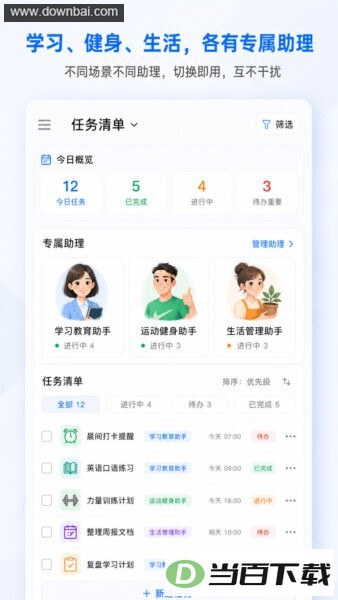
4. 多场景助理分类:工具把任务归入工作、生活、学习、健身等不同助理。按照事项所属场景分别管理,多项流程堆在同一清单里不好翻找的问题就能缓解。
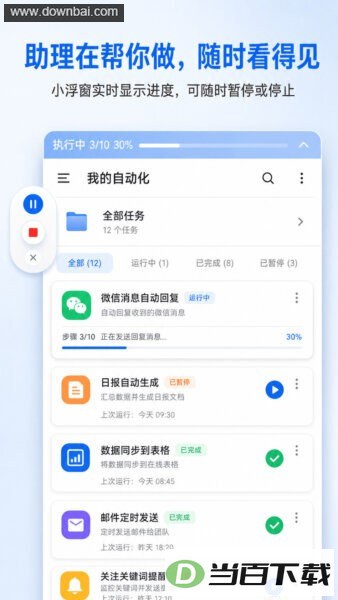
5. 悬浮窗查看运行进度:自动化启动后,悬浮控制面板会显示当前走到第几步、总共几步以及完成百分比。一旦发现操作对象或页面状态不对,能马上暂停或停止,不用干等整条流程跑完。
- 固定的工作处理流程。页面给出的示例显示,这款工具能用在整理工作日报、处理会议纪要、定时发送邮件以及把数据同步进表格等事项上。实际配置时要把每个操作拆成清晰步骤,并确认目标应用里的按钮位置和页面顺序比较稳定。
- 消息与邮件跟进。展示内容里包含回复微信消息、跟进客户邮件等场景。这类任务要对外发信息,建议先用测试内容核对输入对象、文字内容和执行次序,免得界面一变就发错。
- 学习与日常计划。学习打卡、口语练习、计划复盘提醒以及健身训练一类规律性事项,也能归进对应助理。用日期和状态查看当天任务,哪些还没执行更清楚。
● 先用短流程测试。第一次配置时不妨只组合少量动作,确认点击、输入和等待都按预期完成,再慢慢往后加步骤。这样出错时更容易锁定配置不准的环节。
● 界面变化后及时调整。自动化流程靠的是预设好的操作顺序,目标应用一旦更新布局、冒出弹窗,或者网络加载时间有变,原来的点击坐标和等待时长都可能需要重新测试。
● 发送类任务应人工复核。涉及回复消息、发送邮件或录入表格内容时,正式执行前最好检查联系人、文字内容和目标位置。运行当中也可以通过悬浮窗盯一下进度,发现异常立刻暂停。
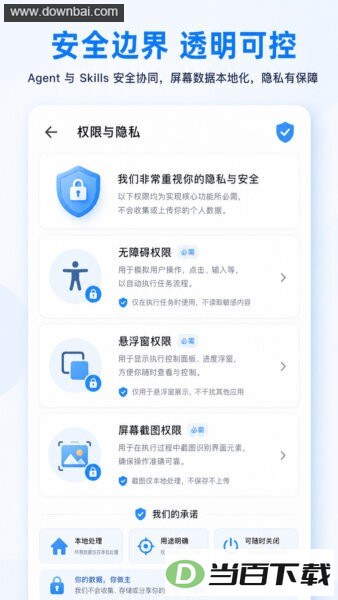
● 仅开启当前需要的权限。无障碍、悬浮窗和屏幕截图三项权限各有各的用途,可以结合手头任务按需选择。暂时不跑自动化流程时,到系统权限管理里把相关授权关掉即可。
■ 打开软件先看今日任务和执行状态,要查别的日期就点日历视图切过去。任务条目多了,用筛选按钮按状态、时间或助理类型把范围缩小。
■ 接着创建并编排流程。从对应助理或新建任务入口进入配置,在编辑界面依次加入打开应用、点击、输入文字、等待加载等动作,再按真实操作路径调整先后顺序。
■ 编排完毕先启动测试,盯着每一步有没有走到正确位置。要是点击太早、页面还没加载好,或者输入位置不对,就退回来调整动作顺序和等待环节。
■ 确认测试结果没问题后点保存,流程会进入"我的自动化"。以后再处理同类事项,直接找到已保存的内容启动就行,不用重新排一遍全部动作。
■ 任务跑起来之后,通过顶部信息或小浮窗留意当前步骤、总步骤数和完成比例。需要临时用手机,或者发现目标页面和预设流程对不上,及时暂停或停止。
无障碍权限用来模拟点击、输入等操作,是自动化流程执行时要用到的系统能力。开启前可以在授权页面核对应用名称和具体说明,不再跑相关任务时去系统设置里关掉即可。悬浮窗权限打开后,软件才能在其他界面之上显示任务进度以及暂停、停止控制项;不需要边执行边看状态,可以按实际情况管理这项权限。屏幕截图权限与读取当前画面、判断操作位置有关,页面信息注明屏幕数据在本地设备处理,但碰到聊天、邮件或其他敏感内容时,仍要留意任务运行期间展示出来的画面。
应用截图
















(您的评论需要经过审核才能显示)
0条评论