
把视频播放这件小事做到,VLC 3.0.23 依旧是很多人装机后第一个去下的工具。一个不到五十兆的客户端,看片、转码、录屏、串流全包,还永久免费、没有开屏广告。
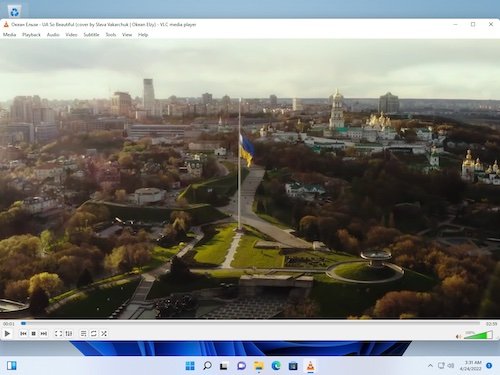
VLC 几乎通吃市面上常见的一切影音封装,MP4、MKV、AVI、MOV、FLV 拖进去就能播,省得为不同格式到处装解码包。
H.264、H.265、VP9、AV1 这些主流编码它也认得全,4K 和高帧率片子靠硬件解码也能稳稳跑起来。
顶部菜单“媒体—转换/保存”把源视频加进去,挑 MP4 作目标格式、指定落盘路径,等进度条走完就得到一份通用封装。
整套转码在本地完成,不碰任何云端,既保护隐私又能离线批量处理,临时导个格式特别省事。
播放界面右下角那个速度按钮,能在 0.25 倍到 4 倍之间随意拉,网课、会议录像、长视频一键加速。
变速时做了不变调处理,语速提上来听感依旧自然,刷完一整季教程耳朵也不容易累。
“视图—高级控件”调出录制红点,播到起点按下、到终点再按一次,就截出一段独立视频文件。
不用另开录屏软件,截出来的片段画质几乎无损,留证据或剪精彩镜头都够用。
同名字幕扔进视频同目录,VLC 会自动认;对不上口型就用 Ctrl+H、Ctrl+G 微调延迟。
它还带在线字幕检索和多语言切换,追海外剧或学外语时开双语字幕,效率高出一截。
“媒体—打开网络串流”粘进直播或 IPTV 地址就能直接播,不用再装专门的客户端。
局域网内还能把本地视频串流推到别的设备,搭个简易家庭影音共享很顺手。
“工具—效果及滤镜”里内置十段均衡器,按流行、摇滚、古典等预设塑形,也能手拉频段补耳机短板。
叠上空间音效和音量标准化,普通笔记本喇叭看电影听歌也能听出层次。
播放时按快捷键把当前帧存成图片,默认进系统图片目录,做教程配图或截电影名场面都快。
截图按原画分辨率输出,不会因播放缩放而糊,自媒体找素材时很实用。
整季剧集或整套教学拖进播放列表,开顺序或随机循环就能连播,省掉手动切片的琐碎。
列表能存成文件,下次载入直接续上次的进度,追剧党和备考党都觉得省心。
偶尔黑屏或掉帧,先到首选项里确认硬件加速已经打开;若是老显卡,关掉硬解改用软解往往更稳。
多数怪现象都源自旧版解码库或显卡驱动,升到 3.0.23 这类新版后基本就消停了。
“工具—首选项—界面—设置关联的文件类型”里勾选想默认用 VLC 打开的扩展名,以后双击就自动调用。
把常用格式统一交给它,能终结系统里播放器五花八门的状态,每次双击都是熟悉的操作。
手机端 VLC 同样免费,同一局域网下能访问电脑共享目录、也能把手机里的片投到大屏播。
这让它不仅是个桌面播放器,更像随身的私人影音中心,居家和通勤场景都能接上。
这一版主要把对新编码和字幕渲染的边界情况处理得更稳,老机器上播 4K 也不容易闪退。
属于那种“没什么存在感但用着更安心”的维护版本,日常使用直接跟着最新稳定版走就行。
双击安装包一路下一步,建议把桌面快捷方式勾上,整个过程不到一分钟。
首跑会让你选语言,选简体中文后菜单即刻本地化,零门槛就能开看。
系统设置的应用列表里找到它点卸载即可,用户目录下的配置文件想清就顺手删掉。
它不写冗余注册表项,卸完基本不会在系统里留零散尾巴。
空格暂停、左右方向键快退快进、Ctrl+上下调速度——这些组合用熟了,看片全程手不离键盘。
把常用片源存进播放列表并命名,下次打开直接续播,省去反复翻找。
接上外接声卡或家庭影院时,VLC 的音频直通能把源码比特流直接甩给功放解码,绕开系统二次处理。
对发烧友来说更纯的环绕声,看蓝光原盘或演唱会录像时临场感更强。
播网络视频卡顿,可在首选项里把文件缓存调大,给网络波动留缓冲余量。
本地大文件则相反,适当缩小缓存反而能让拖动进度更跟手。
它会记住最近打开的文件和播放位置,关了再开能直接续上,追长视频不用来回拖进度。
配合播放列表命名,把不同剧集分开存,续播时一眼就知道看到哪了。
高级用户能改界面缩放、隐藏菜单栏,甚至重映射快捷键,把它调成自己顺手的样子。
键盘党把常用动作绑到单键,长片观影全程不用碰鼠标。
安卓和 iOS 上的 VLC 同样免费无广告,能直读局域网共享和外接硬盘里的片子。
出门没带电脑,手机装一个就能随时看家里的收藏,格式兼容一如既往地广。






(您的评论需要经过审核才能显示)
0条评论