解压缩是绕不开的日常:装系统、收资料、传大文件都靠它。7-Zip 26.02 用开源和超高压缩率,把原本要付费才能爽用的体验做成了零成本,右键就能压能解。
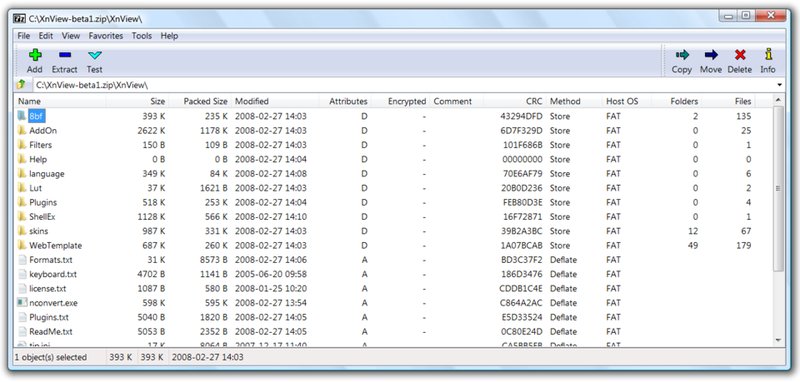
除了自家的 7z,它还能解 ZIP、RAR、TAR、ISO、DMG 等几十种归档,日常碰到的压缩包基本全覆盖。
遇到别人发来的冷门后缀,用它大多能直接开,不必再满世界找专用工具。
7z 用 LZMA2 算法,对重复数据特别敏感,文本、代码、日志这类常被压到原体积两三成。
同样一摞文件用 7z 打包往往比 ZIP 再小一截,长期归档或通过网络传大目录时优势明显。
右键“7-Zip—添加到压缩包”,设强密码并勾选加密文件名,别人没密码连目录都看不到。
AES-256 强度足够日常保密,合同、证件扫描件打包前加一道,发出去更踏实。
压缩设置里指定每卷大小,比如 2GB,大文件就被拆成小包,塞邮箱附件或拷 FAT32 优盘都方便。
收方把各卷放同一目录、解第一个就自动合并,顺序错了也不怕。
装好以后右键任意文件都能直接压或解,不用先开主界面,处理零散文件效率提升明显。
常用动作还能钉到菜单首位,日常打包解包几乎零学习成本。
两者都解主流格式,但 7-Zip 完全免费开源、7z 压缩率通常更优;WinRAR 对 RAR 生态更原生。
只是日常打包解包,7-Zip 已经够用,还不用忍受授权提醒,个人和小团队都省心。
高级用户在脚本里调 7z 命令,就能做定时备份、自动归档日志这类无人值守任务。
配合计划任务,每天把指定目录压成带日期的包并上传,整套流程一条命令串起来。
“测试”功能能立刻校验数据是否损坏,免得传完才发现包打不开。
重要资料归档尤其建议这一步,多花几秒确认,比用时抓瞎强。
设好自解压模块,能生成双击即解的开 exe,对方没装 7-Zip 也能取出内容。
给不太懂压缩的亲友发资料,自解压包比普通 7z 少一层门槛。
解压速度主要卡在硬盘随机读写,把临时目录指到固态盘、关掉实时杀毒扫描,往往立竿见影。
几十 GB 的游戏或工程包,耐心等首次解完,后续固态盘读起来就顺了。
安装时选简体中文,主界面直观,压缩等级和线程数都能按机器配置调。
多核处理器记得把线程开满,大目录压缩能吃满算力,耗时明显下降。
这一代继续在算法和超大归档稳定性上打磨,几百 GB 的包也能稳稳收尾。
老格式的解压更可靠了,保持从项目主页更新能第一时间拿到安全修复。
“无法打开文件”多半是路径过长或权限不足,移到短路径目录或以管理员身份运行通常就好。
分卷缺一片也会报类似错,确认每一卷都到齐再解,能避开绝大多数意外。
照片文档按月分目录压了加密,再同步到移动硬盘或网盘,是成本极低的备份方案。
配强密码加分量卷,网盘账号万一泄露,外人也无法直接翻你的私人资料。
运行安装包选好目标目录,把常见格式关联勾上,下一步就完成部署。
装完右键菜单立刻生效,不用重启,零散文件随时能压能解。
控制面板卸载即可,它不留后台服务,注册表也几乎不写多余项。
想彻底清设置,把用户目录下 7-Zip 配置一并删掉就行。
压缩等级从最快到极限共六档,日常打包选“标准”就够,省时间;归档冷数据再上“极限”。
等级越高越吃 CPU 和时长,按需取舍,别为一点点体积浪费半天。
上百 GB 的工程目录,用 7z 分卷加固态盘临时目录,能稳稳收尾而不爆内存。
配合测试功能确认每卷完整,传到别处解压时才不会中途翻车。
它能把压缩包当文件夹一样浏览,不解开也能预览里面的文档内容。
配合预览窗格,挑文件前先瞄一眼,少做无用功。
一行 7z 命令加任务计划,就能每天把工作目录压成带日期的包自动上传。
小团队没预算上备份软件时,这招零成本却足够可靠。
老版 RAR5、某些加密 ZIP 需要较新版本才认,遇到打不开先升到 26.02。
Linux 下 p7zip 与 Windows 版参数略有差异,跨平台脚本记得对齐命令。
加密码的同时选好压缩等级,一步到位既小又安全,适合发敏感资料。
注意加密文件名才连目录都藏住,只加密内容仍会暴露结构。
选中多个压缩包右键“解压到各自文件夹”,一键散开不互相覆盖。
下载了一堆素材包时这招最省心,不用逐个点开。
同一组文档,ZIP 与 7z 各压一遍,往往能直观看到两三成的差距。
给同事演示压缩率时,这种实打实的对比最有说服力。






(您的评论需要经过审核才能显示)
0条评论