7-Zip 是很多人的默认选择,但它的界面停留在十几年前,右键菜单在 Win11 里还被折叠进二级菜单。NanaZip 6.5.1800.0 是 7-Zip 的现代化分支:内核沿用成熟的压缩算法,外壳换成适配 Win11 的新界面,右键菜单直接整合进系统原生菜单。想要熟悉的压缩率和现代观感兼得,它是目前最省事的答案。
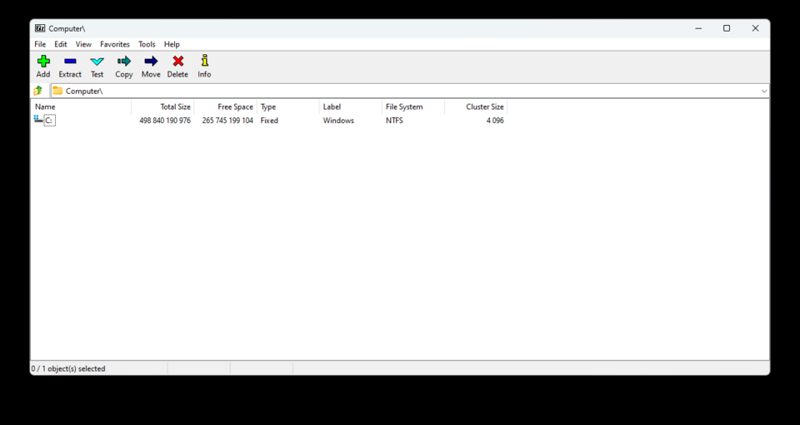
它是基于 7-Zip 源码开发的现代化压缩包管理工具,保持了原有的压缩算法与格式支持。
界面改用 WinUI 重写,适配新版 Windows 的圆角、深色模式和系统菜单。
它复用了 7-Zip 的压缩内核,因此在压缩率和格式支持上与原版几乎一致。
差别集中在界面、右键集成、文件关联这些外壳层面,内核行为可以放心信任。
7z、zip、rar、tar、gz、bz2、xz、iso 等主流格式既能解也能压。
对 rar 提供解压支持而不提供压缩,这和 7-Zip 的处理方式一致。
安装后右键菜单直接出现在 Win11 原生菜单里,不用再点“显示更多选项”。
常用动作可以配置成一级菜单项,压缩解压少一次点击。
选中文件或文件夹,右键选择添加到压缩包,设置格式、压缩级别和密码后确定。
压缩级别从仅存储到极限压缩共六级,日常用标准级兼顾速度和体积。
在压缩设置里填分卷大小,可以切成固定尺寸的多个文件便于邮件或网盘传输。
解压时确保所有分卷在同一目录,双击第一个即可自动续接。
压缩时设置密码即可加密,7z 格式下文件名也可一并加密。
加密后忘记密码无法找回,重要压缩包建议另外记一份密码。
普通文档用标准或最大,已经压过的视频图片用仅存储即可。
极限压缩对内存要求高、耗时久,除非要长期归档否则不划算。
它跟随系统主题自动切换明暗,窗口风格与新系统原生应用一致。
长时间在暗色环境下工作的人,终于不用面对一个亮白的压缩窗口了。
提供免安装的版本,解压后直接运行,可以放进工具 U 盘。
在别人的电脑上临时解个包,用它不必改动对方系统设置。
体积小、启动快,主程序只占几兆空间,运行内存也很低。
相比动辄上百兆的商业压缩软件,它几乎不会拖慢系统。
安装时可以勾选要关联的扩展名,装完双击压缩包自动用它打开。
不想接管所有格式就在设置里逐项调整,关联完全可控。
它保留了命令行版本,脚本里批量压缩解压照常可用。
自动化流程里原来怎么调 7-Zip,换过来基本不用改参数。
可以对压缩包做完整性测试,也能对部分格式尝试修复损坏的档案。
下载的压缩包解压前先测一遍,能提前发现下载不完整的问题。
支持生成 exe 格式的压缩包,对方没有压缩软件也能解开。
给不太懂电脑的同事或长辈发资料时,这个格式最省沟通成本。
这版持续同步上游 7-Zip 的安全修复,并改进了右键菜单的稳定性。
压缩软件属于安全敏感工具,保持较新版本是必要的习惯。
通过安装包或系统包管理器安装,按向导几步完成。
卸载走系统应用列表,文件关联会自动还给系统或上一个程序。
习惯 7-Zip 却受不了老界面、使用新版本 Windows 的用户。
对压缩率有要求又不想装商业软件的人,它几乎是目前的默认推荐。
WinRAR 商业授权、功能全面、rar 压缩是其独有优势;NanaZip 免费开源、界面现代。
只是日常解压和打包 zip、7z,免费方案完全够用。
找不到右键菜单多半是 Win11 把它折叠了,在设置里确认已启用集成。
解压中文文件名乱码时,尝试在设置里指定正确的编码。
解压前可以预览包内文本文件的内容,确认是不是要找的文件。
在一堆同名配置文件里找目标时,这个功能能省去反复解压。
它支持多线程压缩,多核处理器上打包大目录的速度优势明显。
压缩级别越高越吃 CPU,极限压缩时建议不要同时跑其他重活。
长期归档建议用 7z 并加上恢复记录,能在少量损坏时自我修复。
光盘和机械盘都会随时间劣化,恢复记录是低成本的保险。
选中多个压缩包右键解压,可以一次性各自解到同名文件夹。
下载的分卷或系列资源,批量处理比一个个点快很多。
压缩软件频繁曝出安全漏洞,保持较新版本是必要的习惯。
它同步上游修复的速度较快,用起来比停留在老版本安心。






(您的评论需要经过审核才能显示)
0条评论