
EmEditor Pro 是一款以轻巧、敏捷见长的文本编辑器,功能却相当丰富。它支持多种自定义配置,包括颜色、字体、工具栏、快捷键和行距等,同时具备文本列块选择、无限撤消/重做等实用特性,常被当作记事本的替代工具使用。本文将介绍其便携版本的用法,并详细说明如何通过图形界面属于自己的编辑环境。
EmEditor 12.0.4 官方简体中文便携版提供了 32 位和 64 位两个版本,解压后直接运行主程序 EmEditor.exe 即可,所有配置都保存在 ini 文件中,属于纯绿色便携软件,兼容 Windows 7 及 Portableapps.com 便携平台
2013 年 3 月 16 日更新至 12.0.11 版,仍为官方简体中文和繁体中文支持,无需额外汉化。如果界面无法显示简体中文,可能需要重新进行配置
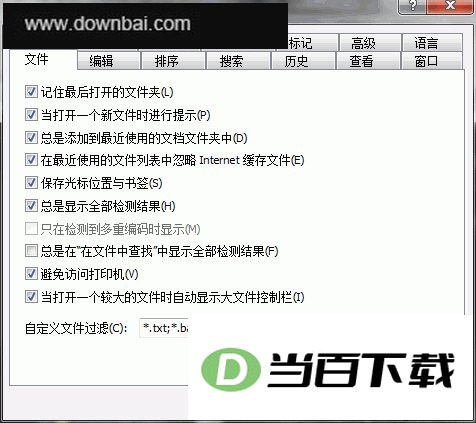
EmEditor 的配置文件比较难读懂,建议通过图形界面来调整。启动软件后,点击菜单栏的“工具”,里面几个子菜单就是配置入口。先在“自定义”对话框中定义编辑环境,多数选项保持默认即可,但有几个值得调整的地方:在“文件”选项卡勾选“记住最后打开的文件夹”,方便后续操作;在“历史”选项卡记录最近打开的文件和字体,这样切换字体时只需在“查看”菜单里快速选择
“查看”选项卡可以调整资源管理器、大纲、输出窗口等分栏的外观,以及光标大小和颜色;“窗口”选项卡支持保存当前工作环境,但只能保存一个;“鼠标”选项卡用于设定鼠标按键动作;建议在“状态栏”选项中勾选所有项目,这样能显示更多信息;在“快捷方式”里选中“在任务栏显示托盘符”,就能通过托盘图标快速执行操作
在“所有配置属性”对话框中,可以设置所有文件格式的通用选项。打开“常规”选项卡,建议勾选“显示标尺”和“显示行号”,便于定位;如果不需要,也可以按文件类型单独关闭。这里的“制表符/缩进”建议开启“自动缩进”和“使用正则表达式”,并将制表符和缩进大小都设为 4
“滚动”选项卡里,“总是启用一页垂直滚动”可以避免文件末尾编辑时产生多余空行;如果喜,还可以勾选“水平格线”。“文件”选项卡涉及新建、保存时的编码设置,一般保持默认即可。“备份、自动保存”选项卡可根据个人习惯选择是否启用自动保存,建议养成手动按 Ctrl+S 保存的习惯;文件关联设置也在这个板块中完成
“换行”选项卡支持指定行末不允许自动换行的单词,例如“北极星”这三个字,设置后它们要么在同一行,要么一起换到下一行,不会在中间断开。“高亮(1)”用来配置关键字,语法文件里的高亮词会显示在这里,一般不用手动修改;“高亮(2)”建议勾选“高亮显示配对的括号”和“自动完成括号配对”。在“显示”选项卡中可以挑选预置主题,并调整背景色和前景色
“标记”选项卡默认会在光标处显示“←”、换行处显示“↓”,建议保留;“打印”选项卡用于页面输出设置,注意别用黑底白字;“链接”选项卡建议按照自己的需求配置,这样双击网址会调用默认浏览器,双击邮箱地址会打开邮件客户端;“键盘”选项卡用于设置快捷键,通过“帮助”菜单里的“键盘映射图”可以查看当前所有快捷键
用 EmEditor 编辑 TXT 文件时,可以通过配置实现类似 Word 的标题大纲效果。第一步是新建一个 TXT 文件,打开“工具”→“当前配置属性”,在“高亮(1)”里勾选“高亮下列单词”,然后添加想要高亮的关键词。关键词左侧的数字对应“显示”选项卡中的高亮 0-9,可以为不同词组分配不同颜色
在“显示”选项卡中,选择一个主题后,为高亮 0-9 分别设置喜的颜色。这里有一个特色功能“搜索高亮”,比如设置为 2,就会有两个“搜索字符串”项,可以分别定义搜索匹配文本的样式。搜索某个词后,所有匹配项会以设定的颜色高亮显示,直到执行新的搜索或通过“搜索”→“取消高亮”(Alt+F3)来清除
配置好高亮后,EmEditor 还能添加大纲显示,方便长篇文本的阅读和导航。整个设置过程并不复杂,按以上步骤操作就能出符合个人习惯的 TXT 编辑工具





(您的评论需要经过审核才能显示)
0条评论