
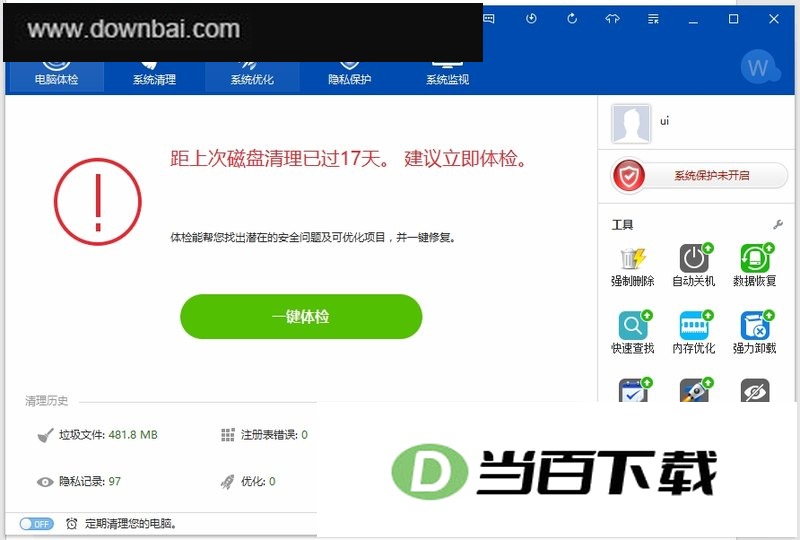
365智能优化(Wise Care 365)是WiseCleaner推出的一款系统维护工具,它把电脑体检、系统清理、系统优化、隐私保护、系统监视等多个功能整合到一起,形成了一套完整的Windows管理方案。这款软件不仅能帮你清理注册表和垃圾文件,还能管理启动项、精简系统、整理磁盘碎片,让系统运行更顺畅。整体操作界面设计得简洁直观,新手和资深用户都能快速上手。不过,使用过程中如果忽略一些关键细节,可能会遇到误删文件或系统异常的问题,所以下面这份避坑指南和功能拆解值得细看。
1、 装好后别急着点“一键优化”里的深度清理,它容易误删微信、QQ的聊天记录缓存,动手前先手动排除这些关键目录
2、 关闭“开机启动项”前,先看清发布公司,凡是标注Microsoft的系统级项目一律不能勾掉,否则可能黑屏或进不了桌面
3、 建议把“智能优化”的计划任务改成手动触发,因为它在系统空闲时会自动后台运行,占用磁盘导致C盘固态硬盘卡顿,像PPT一样掉帧
4、 使用“系统盘瘦身”功能前,先清空回收站和浏览器缓存,这样通常能多释放3至5GB空间,别把所有东西都堆在C盘
5、 如果还在用WinXP老机子,装V6.4.4.622版本可能偶发内存不足报错,推荐用绿色免安装版;但Win7和Win10系统最好老老实实装官方版
6、 电脑端和手机端不通用,别把PC版安装包装到安卓平板上,那是模拟器专用工具,手机用户应去下载移动端专版
7、 若提示缺少d3dcompiler_43.dll或系统组件缺失,别硬着头皮装,先用DirectX修复工具一键处理,再补装Visual C++运行库解决弹窗报错
8、 主界面假死无响应时,打开任务管理器结束WiseCare365进程,重启软件后先关闭“实时监控”再操作,基本能稳住
- 全局召唤:按Ctrl+Alt+W,随时调出主界面悬浮窗,按键可自定义
- 快速扫描:按Ctrl+S,立刻执行当前模块的扫描任务
- 开始清理:按Ctrl+R,扫描完成后直接运行清理修复
- 系统盘瘦身:按Ctrl+D,打开磁盘分析视图,揪出大文件
- 启动项管理:按Ctrl+B,跳转到启动项禁用面板
- 大文件查找:按Ctrl+F,按大小或类型筛选,精准定位垃圾文件
- 注册表清理:按Ctrl+G,深度扫描无效注册表项,但操作前务必先建还原点
- 隐私擦除:按Ctrl+P,清除浏览器历史和输入记录,勾选时需谨慎
- 系统信息:按Ctrl+I,查看硬件温度与系统关键指标
- 计划任务:按Ctrl+T,设定闲置自动维护,建议避开工作时段
- 恢复默认:按Ctrl+E,重置所有优化策略至出厂状态
- 紧急暂停:按Ctrl+Shift+Esc,直接调出任务管理器强制结束后台挂起扫描
- 电脑体检:一键扫描系统状态,快速修复发现的问题和安全隐患,相当于给Windows做一次全面健康检查
- 系统清理:包含四个子类——注册表清理、常规清理、高级清理和系统瘦身。常规清理操作简单、适合日常维护、高级清理允许手动添加更多垃圾文件后缀名、扩大清理范围、系统瘦身能删除补丁备份、示例音乐和自带壁纸、释放磁盘空间
- 系统优化:同样分成四个子类——系统优化、磁盘整理、注册表整理和启动项管理。通过禁用不必要的自启动程序、整理磁盘和注册表碎片、调整系统参数、能明显提升Windows的响应速度和使用体验
- 隐私保护:可清理Windows使用痕迹、擦除磁盘空闲区域、粉碎敏感文件,还内置密码生成器,帮你创建高强度复杂密码






(您的评论需要经过审核才能显示)
0条评论