Calibre 是一款的免费开源电子书管理工具,支持 Windows、macOS 和 Linux 等多种操作系统。它集电子书图书馆管理、格式转换、新闻订阅、内容编辑以及阅读器同步等功能于一身,几乎能满足日常处理电子书的所有需求。是整理本地书库,还是转换不同设备所需的格式,Calibre 都能提供一套完整的解决方案。
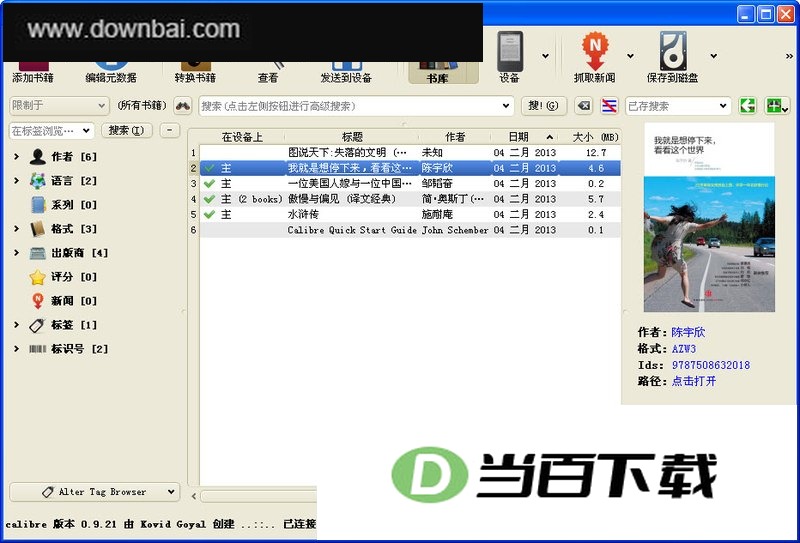
1、 先把 Word 等格式的文档另存为 TXT 文件,再用文本编辑器打开,重新保存为 UTF-8 编码格式
2、 在希望成为目录条目的标题行开头输入 "#" 符号,一级目录用一个 "#",二级目录用两个 "##"。手工逐行添加比较繁琐,可以在 Word 中利用替换功能批量操作
3、 段落开头记得保留两个全角空格,这样转换后排版才符合中文阅读习惯
4、 打开 Calibre,导入准备好的 TXT 文件,在“编辑元数据”中填写作者、语言设为中文,并添加封面图片
5、 在格式转换的界面中,勾选“删除段间空行”,避免转换后段落之间出现多余空白行
6、 “结构检测”与“内容目录”两个选项页需要按实际目录层级填写标记规则,一级目录填一个 "#",二级目录填两个 "##"
7、 在“转换”选项中务必勾选“保留空格”,否则转换后文字会顶格显示
8、 确认设置无误后执行转换,生成的 MOBI 文件就会带有清晰的目录结构,便于在 Kindle 等设备上跳转阅读
- Calibre 在解析 TXT 文件时支持 Markdown 风格的轻量级标记语法,其官方说明可参考 Daring Fireball 网站上的 Markdown 文档
- 简单说,行首的 "#" 对应 HTML 中的 h1 标题,"##" 对应 h2,依此类推,Calibre 最多可以识别到三级目录
- 因此,只要在 TXT 文件的每个章节标题前加上相应的 "#" 标记,Calibre 转换时就会自动识别并生成对应的 TOC 目录条目,免去手动编辑目录的麻烦
- 此版本为 V5.6.0 多语言中文便携版,解压后直接双击 CalibrePortable.exe 即可运行,不需要安装程序
- 建议将整个文件夹放在纯英文路径下,例如 D:\Calibre,避免中文目录名导致插件加载或格式转换出错
- 首次打开后,进入“首选项”->“界面语言”,将语言切换为中文界面
- 转换中文书籍若出现乱码,可在转换设置中勾选“嵌入字体”,并确保源文件编码为 UTF-8
- 便携版不写入注册表,适合放在 U 盘里随身携带;若要关联系统文件类型,可运行“配置 Calibre”创建快捷方式
- 备份时直接复制整个文件夹即可,书籍数据库默认存放在“Calibre Library”子目录中,一并拷贝就不会丢失书库数据
- PDF 转 TXT 后排版错乱,建议先尝试将 PDF 转为 Word 文档,再进一步转为 TXT,能明显改善段落结构
- 若某些电子书无法正常打开,多半是受到 DRM 版权保护,需要先安装 DeDRM 插件。本版已经内置该插件,但需要在插件列表里手动启用一次
- 使用过程中如果遇到插件冲突或转换异常,可以尝试重置 Calibre 配置,或者删除 Calibre 配置文件夹后重新启动
- 对于没有 DRM 保护但依然打不开的文件,可以检查文件格式是否被 Calibre 识别,必要时先用其他工具转换成 EPUB 再导入



(您的评论需要经过审核才能显示)
0条评论