
Eclipse 是一个开放源代码的,基于 Java 的可扩展开发平台。Eclipse官方版是一个集成开发环境(IDE),可以通过安装不同的插件实现对其它计算机语言编辑开发,如C++、PHH、 PYTHON 等等。
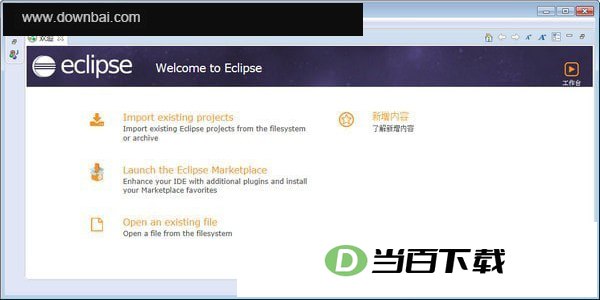
1、 NLS string hover有一个Open in Properties File动作。
2、 在Caller模式下,调用层级(Call Hierarchy)有一个在上下文菜单中有一个Expand With Constructors动作。
3、 当你在编辑器中输入的时候,Java比较编辑器会更新其结构。
4、 有一个新的toString产生器。
5、 为可覆盖方法增加了一个Open Implementation链接,可以直接打开其实现。
6、 编辑器与执行环境一致。
7、 Debug视图现在提供了面包屑,显示了活动的debug上下文。
8、 可运行的jar文件输出向导还可以把所需的类库打包进一个要输出的可运行JAR文件,或打包进与紧挨着该JAR的一个目录中。

eclipse快捷键
Ctrl + 1 (快速修复)
Ctrl + 删除当前行
1、 Ctrl + Alt + ↓(复制当前行到下一行)。
Alt+Shift+R 重命名
2、 Ctrl + Q 定位到最后编辑的地方。
3、 Ctrl+Alt+↓ 复制当前行到下一行(复制增加)。
4、 Ctrl+Alt+↑ 复制当前行到上一行(复制增加)。
5、 Ctrl+/(小键盘) 折叠当前类中的所有代码。
6、 Ctrl+×(小键盘) 展开当前类中的所有代码。
1、 在本站下载eclipse最新版软件包(注意一下,此安装包只适用于64位的系统)。
2、 双击打开运行,出现如下界面:1)标准java开发 2)企业版 3)C/C++ 4)java web 5)PHP,在这里我们选择第一项点击它。

3、 接着为软件选择安装位置【installation Folder】,点击路径后面的文件夹位置,为它选择一个合适的位置即可。程序默认是安装在C盘的,不建议这样安装,所以这里直接为大家介绍的是自定义安装步骤哦。这里我们看到在路径下面还有两个附加选项:【create start menu entry】创建开始菜单、【create desktop shortcut】创建桌面快捷方式,大家可根据自己的需求选择即可。再点击【install】安装。
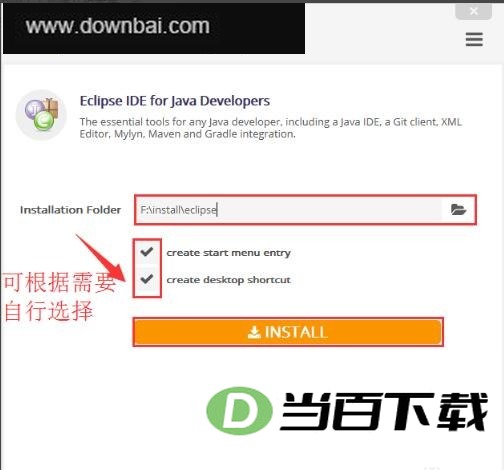
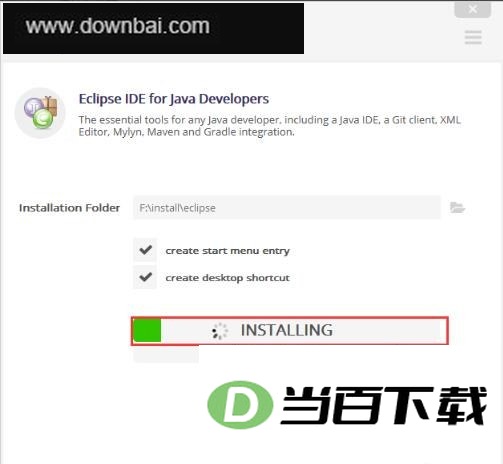
4、 然后就会看到安装协议,点击【accept now】接受,再点击【installing】安装选项之后就可以等待eclipse的安装了。
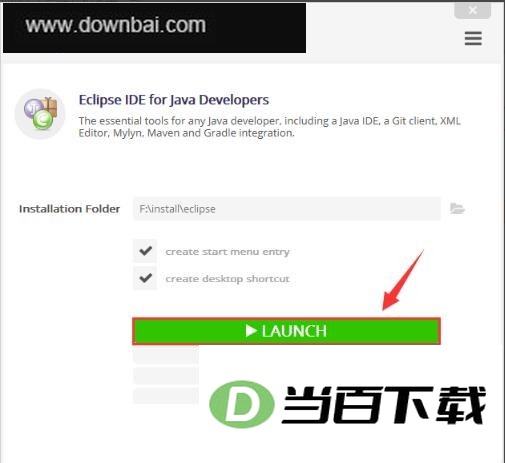
5、 最后安装完成就会看到如下界面了,点击【launch】运行,再来选择一下workpack目录就可以使用它了。








(您的评论需要经过审核才能显示)
0条评论