Ghost 是一款老牌的系统备份与恢复工具,常用于分区克隆、整盘镜像和系统还原。这里打包了 Ghost 8.3 汉化绿色版和 Ghost 11.5 集成精简版,两个版本合计仅 15MB 左右。8.3 版本适合处理早期备份文件,11.5 版本则兼容当前大部分 Ghost 系统镜像。 DOS 还是 Windows 环境,都能找到对应的可执行文件。
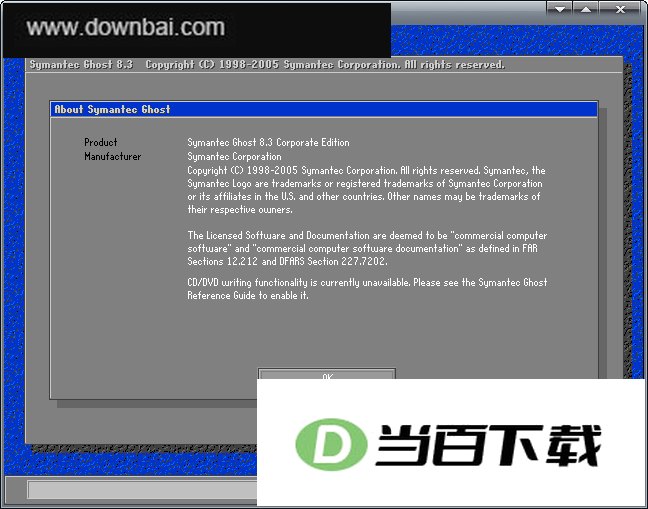
1、 打开 Ghost 主界面,选择 Local → Partition → To Image,进入分区备份流程
2、 先用鼠标点击白色硬盘信息条选定源硬盘,再在分区列表中选择要备份的分区
3、 无鼠标时可用 TAB 键切换焦点、方向键选择、回车键确认
4、 指定备份文件的存放路径和文件名,注意后缀名会自动设为 .gho
5、 程序会询问压缩方式:No 不压缩,Fast 压缩快但体积较大,High 压缩率高但耗时较长
6、 确认后点击 Yes,备份速度很快,生成的 GHO 文件会保存在设定目录中
- 整盘克隆对应菜单 Local → Disk → To Disk,先选择源硬盘,再指定目标硬盘
- 克隆时可以手动调整目标硬盘各分区大小,Ghost 会自动完成分区和格式化
- 执行后目标硬盘会与源硬盘内容几乎一致,系统文件与分区结构一步到位
- 注意目标硬盘容量不能小于源硬盘实际数据量,否则无法完成
- 另一种方式是 Local → Disk → To Image,把整块硬盘打包成一个镜像文件,便于随时恢复到其他硬盘
- 当系统崩溃或分区数据损坏时,选择 Local → Partition → From Image 进行分区还原
- 先在弹出窗口中选中备份的 GHO 文件,再指定目标硬盘和分区,点击 Yes 即可
- 还原操作会将目标分区覆盖为备份时的状态,省去重装系统和驱动的时间
- 该功能同样适合把备份恢复到另一块硬盘,方便迁移系统或批量部署
1、 Ghost 8.3(版本号 8.3.0.1331)是汉化绿色版,适合处理老备份,但如今较少使用;Ghost 11.5(版本号 11.5.1.2266)为集成精简版,兼容当前常见的 Ghost 系统镜像
2、 两个版本打包在一起,无需安装原版软件即可直接运行
4、 另附有 gdisk.exe、gdisk32.exe、Gdisk64.exe 分区格式化工具、分别支持 DOS、32 位和 64 位 Windows 环境





(您的评论需要经过审核才能显示)
0条评论