
PDFBinder是一款开源的PDF合并工具,整个程序做得非常精简,没有多余的花哨功能,操作起来相当直接。它主要解决的就是把多个PDF文件拼成一个完整文档的需求,相比那些既能分割又能合并的复杂软件,它只专注合并这一件事,上手几乎没有门槛。你既可以通过按钮添加文件,也支持直接拖拽,最后点一下按钮就能完成合并,整个过程不用做任何额外设置。
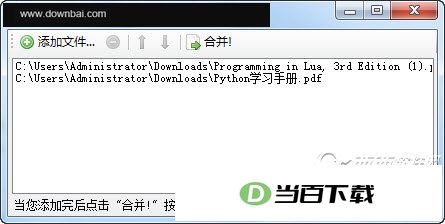
PDFBinder把合并这件事做到了极简,软件界面干净,没有广告弹窗,也没有捆绑安装,装完就能用
它适合需要频繁把多个PDF拼成一份完整资料的办公人士,比如合并扫描件、合同文件或电子书章节
当前市面上很多工具同时具备分割和合并能力,但PDFBinder选择了只做合并,反而让操作路径更短,效率更高
由于是开源项目,软件本身免费,体积也很小,对系统资源的占用几乎可以忽略
1、 打开PDFBinder程序,在主界面上找到并点击“Add file…”按钮
2、 在弹出的系统文件选择窗口中,按住Ctrl或Shift键可以一次选中多个PDF文件,也可以单个逐个添加
3、 添加进来的文件会按列表顺序排列,如果想调整合并顺序,可以直接用鼠标上下拖动列表项
4、 确认文件列表无误后,点击界面上的“Bind!”按钮
5、 此时会弹出保存对话框,选择合并后文件的存放路径和文件名
6、 保存完成后,双击生成的PDF文件检查一下,确认页面顺序和内容都正常,合并即告成功
除了点击按钮添加文件,PDFBinder也支持直接选中多个PDF文件拖到软件窗口里,省去多次点击的麻烦
文件添加后,如果合并顺序不对,不必重新添加,直接在列表里拖拽条目就能调整先后位置
列表底部通常会显示文件总数和总页数,方便在合并前做最后确认
有些PDF文件在尝试添加时,会弹出类似“PDF document does not allow copying”的提示,这类文档多半带有复制保护限制
遇到这种情况,可以先利用在线解锁服务(例如pdfcrack.com)处理该PDF,去除复制限制后再尝试导入PDFBinder
需要留意的是,这类在线服务仅用于处理自己拥有合法权限的文档,使用前请确认你对该文件有足够的使用权限
处理完的PDF文件重新拖进PDFBinder,通常就能正常添加并参与合并了




(您的评论需要经过审核才能显示)
0条评论