
台电U盘加密软件是随台电幻彩系列U盘附带的一款分区加密工具,用于在U盘内创建独立的加密区域,保护个人文件不被他人轻易查看。该软件操作直观,适合普通用户日常使用,无需额外安装,直接运行即可完成加密分区的创建与管理。需要注意的是,加密分区创建过程会格式化U盘,因此操作前务必备份重要资料,且密码丢失后无法找回,需谨慎设置并牢记。
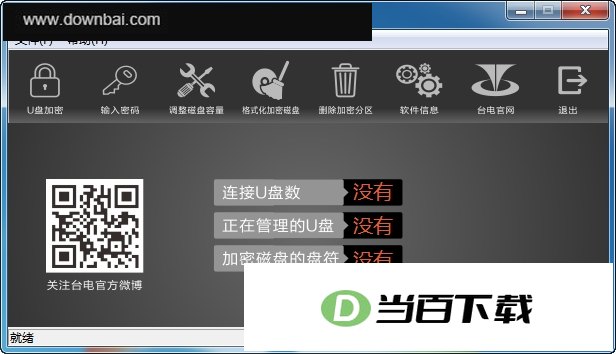
台电U盘加密软件在部分幻彩系列U盘中以预装方式提供,文件名为istar,属于随盘附带的实用工具
如果误删了该软件,建议直接联系台电幻彩系列产品的客服人员,询问是否有可靠的恢复办法或重新获取途径
该软件主要面向需要为U盘内文件提供额外安全保护的场景,适合办公、学习等日常使用
将U盘加密软件(如U盘超级加密3000)下载并存放至目标U盘中,然后双击运行
在软件主界面的左侧文件列表中,勾选需要加密的文件或文件夹
点击界面上方的“闪电加密”按钮,或右键点击所选文件并选择“闪电加密”,文件会立即从磁盘中消失并被转入闪电加密区
如需一次性隐藏U盘内全部内容,可直接选择“全盘闪电加密”,所有文件将移至软件窗口右侧的加密区域,U盘表面不再显示任何数据
插入台电U盘并打开,双击“加密大师”图标,软件会弹出初始界面,此时点击“是”继续
进入设置页面后,需要为加密区选择恰当的文件系统格式,这一步会影响分区兼容性,建议根据使用环境决定
通过左右拖动滑钮,可以自由调整加密区与共享区的容量比例,设定后点击“确定”生效
系统会提示创建加密分区将格式化U盘,所有现有数据会被清除,确认已备份后点击“是”进入密码设置环节
输入两次相同的密码(至少6位),再次点击“是”,软件便开始自动创建加密分区,稍候片刻即可完成
完成后,再次双击“加密大师”会要求输入密码,验证正确后就能进入加密盘读取或存放文件
如需移除加密区,双击“台电加密大师”,在界面中选择“加密区控制”,然后点击“删除加密区”
弹出确认窗口后点击“是”,软件即开始删除加密分区,完成后U盘恢复为单一普通存储状态,可对比删除前后的容量变化以确认结果
整个操作会清除加密区内的所有数据,请务必提前备份重要文件
设置的密码必须至少6位,且没有找回机制,密码丢失等同于数据永久丢失,请妥善记录并妥善保管
创建或删除加密分区前,建议先备份U盘内的全部资料,以免因误操作造成不可逆的损失


(您的评论需要经过审核才能显示)
0条评论