
AnyBizSoft PDF Converter 是一款专门用来把 PDF 转成其他文档格式的小工具,支持将 PDF 转为 Word(DOC/DOCX)、PowerPoint(PPT/PPTX)、HTML、TXT 等常见格式。它能够尽量保留 PDF 原有的页面布局、图片和超链接信息,转换后的文档可以直接在 MS Word 或 PowerPoint 里继续编辑。软件操作界面很直观,不需要复杂设置,导入 PDF 文件后选好输出格式就能开始转换。目前版本为 2.6.3 绿色版,附带注册信息,解压后按说明操作即可使用。
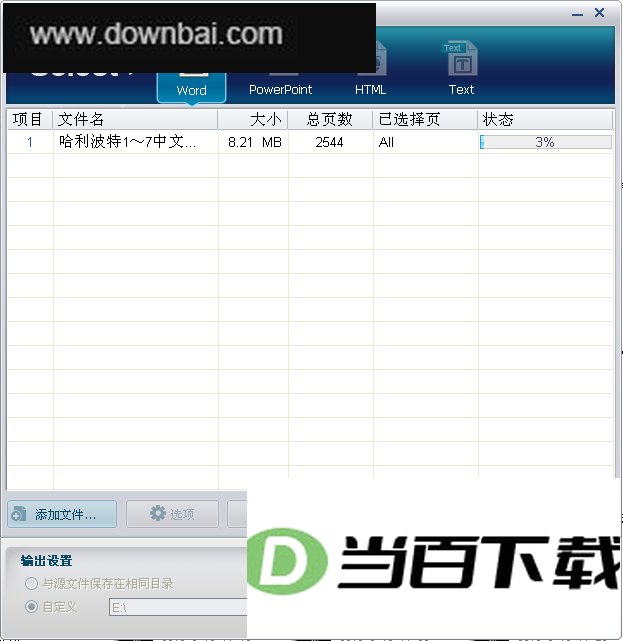
转换时能保留 PDF 原有的页面布局、图片和超链接,输出文档的排版还原度较高
转换后的 Word 或 PowerPoint 文件可以直接编辑,不用再重新排版
软件也支持从 PDF 中提取文本内容,方便后续处理
有用户反馈,若把 PDF 转换成 Excel 格式,识别率可能偏低,建议优先使用 Word 或 PPT 输出
下载压缩包后,先解压到本地目录,然后运行其中的 Install.bat 文件完成安装
在 Vista 或 Windows 7 系统下,需要右键点击 Install.bat,选择“以管理员身份运行”,否则可能安装失败
如果直接运行 PDFConverter.exe 时报错,可以尝试先安装压缩包内的 vcredist.msi 运行库再启动
卸载时运行 Uninstall.bat,同样需要管理员权限
软件内已附带注册信息,安装后打开主程序即可正常使用,无需额外破解
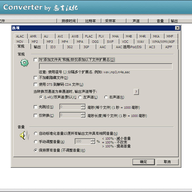
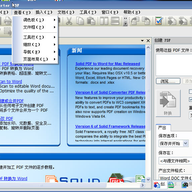
打开软件后,界面非常简洁,左侧是功能列表,右侧是文件预览区域
先点击“添加文件”按钮,把需要转换的 PDF 文档加入列表,也可以直接拖拽文件到窗口中
在输出格式下拉菜单中选择想要的格式,比如 Word、PPT、HTML 或 TXT
设置好输出文件夹,点击“转换”按钮,进度条会显示转换状态,完成后自动保存到指定目录
转换后的文件会保留原始 PDF 的页码顺序和基本样式,一般无需手动调整
使用前必须安装 Microsoft Office,软件依赖 Office 组件来完成格式转换
支持各主流版本的 Office,包括 Office 2003、2007、2010 及后续版本
转换大量 PDF 时,建议关闭其他占用内存的程序,以免影响速度
如果遇到转换失败,先检查 PDF 文件是否加密或有复制限制,解除限制后再尝试
本版本为绿色便携版,解压后可直接运行,无需安装,适合放在 U 盘里随身携带



(您的评论需要经过审核才能显示)
0条评论