Google Picasa是一款老牌的本地图片管理工具,主打“快”字:硬盘里存了多少照片,它都能在几秒内帮你找到目标。除了高效的检索,它还集成了分类、基础修图和幻灯片制作等功能,方便用户整理和分享。软件会持续更新,目前常见版本为Picasa 3,后续推出的3.9版还加入了对Google+社交平台的支持。
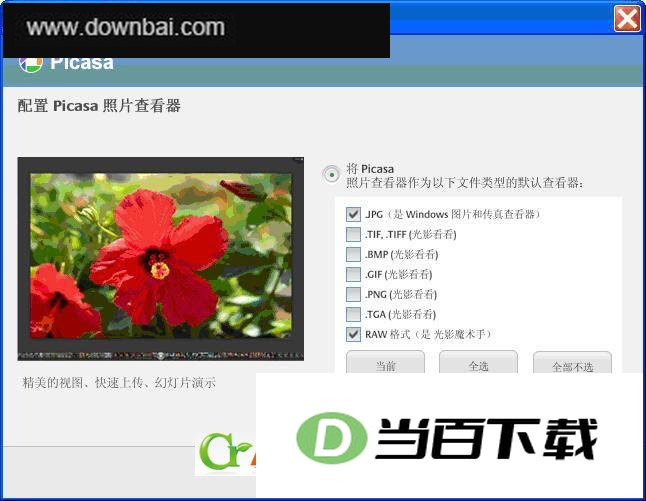
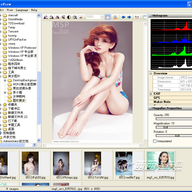
每次启动Picasa,它会自动扫描预设的文件夹,把电脑里的所有图片(包括那些你早忘了的)都找出来
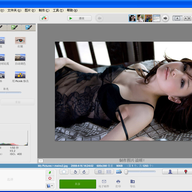
扫描到的照片会按拍摄日期排列在直观的相册中,文件夹也以易识别的日期或名称命名
你可以通过拖拽操作调整相册顺序,或者添加自定义标签来创建新的分组,管理起来很顺手
内置的单键修正工具能快速调整曝光、色彩等问题,无需专业技巧也能获得不错的效果
新版加入了晕影、双色、边框等多种照片特效,让修图过程更有趣
并排修改功能可同时查看两张照片,或者在修改时对比原图和处理后的效果,方便检查调整幅度
共享路径非常多样:既可以通过电子邮件发送、在家打印、刻录成CD,也能直接张贴到个人博客
如果你使用Google+,Picasa 3.9支持直接将照片或视频分享到你的圈子,对方能在信息流中看到
即使对方没有Google+账号,也会收到一封邮件来查看相册,不需要专门注册就能浏览
姓名标签功能在Google+中变得更社交化,可以上传并共享姓名标签;若不使用Google+则此功能不变
先将设备连接电脑,然后在Picasa中点击“导入”按钮
在“导入来源”处选择设备,照片会依据拍摄时间自动分组显示
在“导入目标”处指定电脑上的保存位置;若文件夹标题选“拍摄日期”,照片会按日期分文件夹存放
从相机或存储卡导入时,“复制之后”有几种处理方式:保留原文件、仅删除已复制的照片、或清空卡上全部内容
选择照片时可以用鼠标拖拽框选,或者按住Ctrl(Windows)/Command(苹果机)键多选
点击时钟图标可以快速选中某个时间段内拍摄的所有照片
最后点击“导入选中的项目”或“全部导入”即可完成
在同类软件中,Picasa常与ACDSee、美图秀秀等工具并列出现,但它更侧重于本地图片的快速检索与分类管理
与ACDSee的传统文件浏览方式不同,Picasa的自动扫描和日期排列更具特色;而美图秀秀则偏向于简单特效处理,Picasa的修图功能更接近基础调色


(您的评论需要经过审核才能显示)
0条评论