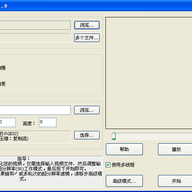
去马赛克工具(VideoEnhancer)是一款基于 VirtualDub 滤镜和自定义编解码器进行视频重压缩处理的软件,主要用途是通过提升分辨率来优化视频画质,同时对画面中的马赛克区域进行一定程度的还原。它支持调用大量 VirtualDub 滤镜以及任意编解码器,对视频进行二次编码,改善输出质量。虽然很多用户冲着去马赛克功能而来,但实际上该软件的核心优势在于视频增强,去马赛克只是附带效果,对较薄的马赛克处理效果相对明显。
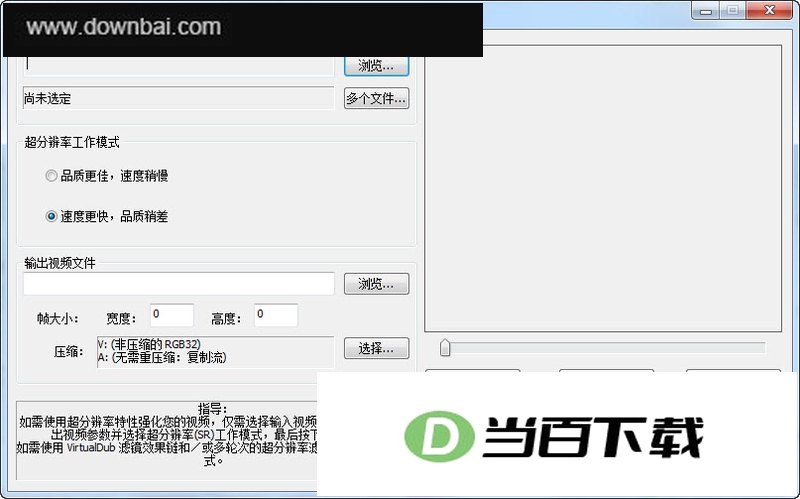
VideoEnhancer 的核心能力是调用 VirtualDub 滤镜与编解码器重新压缩视频,通过提高分辨率显著改善画质
去马赛克功能对较薄的马赛克有一定优化效果,但并非万能,过厚或复杂马赛克无法完全还原
处理完成后,输出文件体积通常会比原视频大,这是正常现象,取决于所选编码与分辨率设置
建议用户理性看待此工具,它更适合视频画质修复场景,而非单纯追求去码
1、 启动 VideoEnhancer 后进入主界面,在“输入视频文件”右侧点击浏览按钮,选择需要处理的视频
2、 界面下方提供“多文件”选项,可一次添加多个视频文件,批量处理时更加高效
3、 单击“添加”按钮,按需选择其他文件,确认后回到主界面,即可看到所有待处理视频列表
4、 确定输入文件后,下一步就是设置输出路径,建议选择磁盘空间充足的文件夹,因为生成的 AVI 文件可能占用较大空间
- 在“超分辨率模式”中,如果电脑配置足够强大,建议选择“质量优先”模式,否则选“速度优先”以加快处理速度
- “帧大小”即输出分辨率的设置,需根据原始视频比例进行调节,若不确定比例,可切换至“高级模式”,勾选“保持纵横比”选项,避免画面变形
- 高级模式还提供了丰富的调节参数,适合对画质有更高要求的用户进行细调
- 在“压缩选项”区域,点击右侧的选择按钮,进入压缩设置界面,这里需要选定视频编码器
- 点击“配置”后,可设置“编码”标准、“fourcc”解码器以及“模式”选择,一般建议选择“恒定比率”模式,然后手动设置比特率(bitrate)数值
- 音频设置同样不容忽视,根据自己对音质的要求选择合适的音频编码和采样率,避免输出文件音画不同步
1、 VideoEnhancer 的一大卖点是兼容大量 VirtualDub 滤镜,用户可以自由添加各种滤镜来调节画面锐度、降噪或修复细节
2、 进入高级模式后,选择“VD滤镜”,即可在列表中选择需要的滤镜并启用,操作直观,但需要一定的试用经验才能熟悉每种滤镜的实际作用
3、 完成所有设置后,点击“开始”按钮即可运行视频处理,处理时间取决于视频长度、分辨率以及电脑性能,耐心等待即可
4、 建议先处理一小段测试视频,预览效果后再对完整文件进行批量处理,这样能节省时间并避免设置失误





(您的评论需要经过审核才能显示)
0条评论