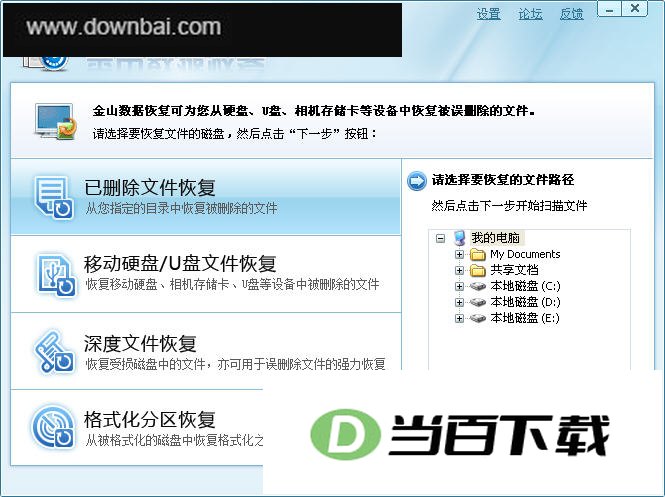
金山数据恢复是金山安全旗下的一款专业数据救援工具,金山在数据恢复领域多年的技术积累,能够应对误删、格式化、病毒攻击等多种数据丢失场景。该工具支持从硬盘、U盘、SD卡等常见存储介质中找回文档、照片、视频、压缩包等多种格式的文件。软件提供绿色单文件版本,可直接运行,方便用户应急使用。
1、 电脑端不要将软件安装到C盘,恢复过程中会产生大量临时数据,C盘空间不足会导致恢复失败
2、 安装时若杀毒软件弹出拦截提示,务必选择“允许所有操作”,否则核心驱动被删除后,软件无法识别硬盘
3、 手机端在恢复前先关闭自动备份功能,避免新数据覆盖旧文件,导致找回成功率大幅下降
4、 恢复过程中绝对不要往目标盘写入任何新文件,包括截图和安装包,否则会直接覆盖损坏源数据
5、 电脑端恢复大文件时,建议关闭杀毒软件的实时监控,能提升约30%的扫描速度,同时防止文件被误隔离
- 电脑端扫描时,先执行“快速扫描”再决定是否进行“深度恢复”,这样能节省一半时间,且找回率差别不大
- 若提示“分区表损坏”,不要点击修复,直接选择“按文件类型恢复”,因为点修复会清空目录结构
- 手机端恢复时禁止锁屏,锁屏会暂停读写,导致界面卡死在“正在扫描”状态
- 手机端建议将恢复出的文件保存到OTG外接U盘,避免写入机身存储造成二次覆盖
- 恢复出的照片打不开时,先查看预览图,能预览说明数据完整,只是文件头损坏,换个恢复模式重新扫描即可
- 每周备份一次重要文件,恢复软件只是最后防线,不能当作保险箱依赖
- 开始扫描:电脑端按 Ctrl+Shift+S,手机端长按“扫描”按钮3秒
- 暂停/继续:电脑端按 Ctrl+P,手机端双指双击屏幕
- 停止扫描:电脑端按 Ctrl+E,手机端三指下滑
- 保存恢复列表:电脑端按 Ctrl+L,手机端在右上角菜单选择“导出列表”
- 预览文件:电脑端按 Ctrl+Space,手机端单击文件图标
- 勾选/取消勾选:电脑端按 Ctrl+A 全选,手机端长按文件进行多选
- 开始恢复:电脑端按 Ctrl+R,手机端点击右下角红色按钮
- 返回上一级:电脑端按 Esc,手机端左滑返回
- 切换扫描模式:电脑端按 Ctrl+M,手机端在顶部标签页切换
- 打开设置:电脑端按 Ctrl+,,手机端进入“我的→设置”
- 文件排序切换:电脑端按 Ctrl+T,手机端点击“排序”下拉菜单
- 刷新文件列表:电脑端按 F5,手机端下拉刷新
- 筛选文件类型:电脑端按 Ctrl+F,手机端点击筛选图标
- 查看恢复报告:电脑端按 Ctrl+H,手机端点击历史记录图标
1、 误删除文件恢复:支持回收站清空、彻底删除等场景的文件找回
2、 格式化文件恢复:可恢复因各种格式化操作导致磁盘丢失的文件
3、 病毒感染丢失恢复:能处理因病毒攻击而消失的文件
4、 外置设备恢复:覆盖移动硬盘、U盘、SD卡、TF卡等存储媒介
5、 深度恢复:提供深度扫描模式,加强找回有效文件的能力
6、 文件筛选功能:扫描结果过多时,可通过筛选快速定位目标文件
7、 支持设备广泛:兼容硬盘、USB闪存盘、闪存卡、相机存储卡等、并支持FAT16、FAT32、NTFS等文件系统
- Windows系统在删除文件(如从回收站清除)时,并未直接抹去磁盘上的数据,而只是将文件所在位置标记为“已删除”
- 这些被标记的空间在系统需要写入新数据时才会被覆盖,在此之前,原文件的数据其实仍然完整存在
- 金山数据恢复正是绕过操作系统的常规逻辑,直接读取磁盘中被标记为“已删除”的数据块,再将其重新组合并保存到指定目录
- 只要删除后没有大量写入新数据,找回的成功率就很高,这也是为何恢复前要避免向目标盘写入任何内容的原因







(您的评论需要经过审核才能显示)
0条评论