
OneDrive 2026 是微软推出的云端存储客户端,前身是 SkyDrive,支持将文件保存到云端,并通过电脑、手机、平板等多种设备随时登录账号访问。它适合用来管理、分享文档、照片和视频,几乎任何设备都能直接打开这些云端内容。
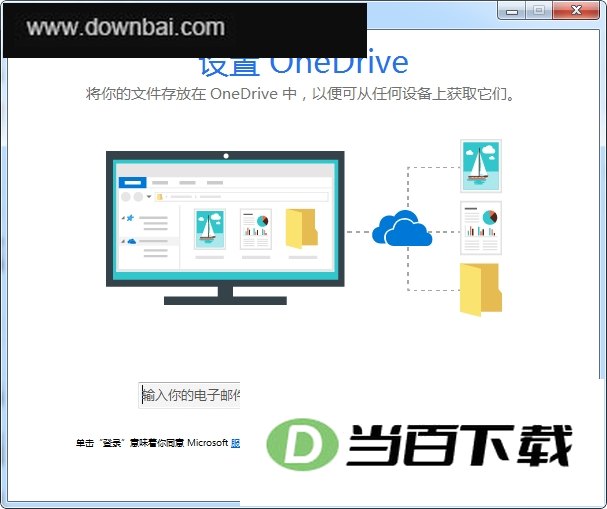
电脑端安装时,遇到“信任此应用”弹窗,千万别勾选之外的任何捆绑选项,否则会装上一堆不需要的软件
手机端首次登录必须授予“所有文件访问权限”,不然备份相册会一直转圈,无法完成
电脑端建议在设置中关闭“Office协作实时同步”,这样能减少CPU占用和风扇噪音
手机端开启“仅WiFi下备份”,既能避免流量消耗,也能省电、延长续航
电脑端最好把默认保存位置改到非系统盘,防止C盘空间不足导致卡顿
手机端如果后台被系统清理,可以进入电池优化设置,将OneDrive设为“不受限制”,保证同步稳定
电脑端托盘图标出现红叉时,右键选择“暂停同步”再恢复,通常能解决问题
注意:不要直接在云端文件夹里删除文件,那样会同步删除本地原件,造成数据丢失
遇到提示缺少VC++运行库或.NET组件时,先使用DirectX修复工具扫描,再安装微软常用运行库合集即可
电脑端闪退时,先尝试右键以管理员身份运行;如果仍闪退,就关闭“按需文件”功能
手机端上传大视频卡住,可以先暂停,再切换到5G网络重试,通常比WiFi更稳定
电脑端若同步速度异常,检查网络连接或重启OneDrive进程,一般能恢复
立即同步:电脑端按 Ctrl + Shift + S,手机端下拉列表刷新
暂停同步:电脑端右键托盘图标选“暂停”,手机端在设置内切换暂停
查看文件版本:电脑端右键文件选“版本历史记录”,手机端在文件信息中查看
恢复同步:电脑端右键托盘图标选“恢复同步”,手机端关闭再开启同步开关








(您的评论需要经过审核才能显示)
0条评论