
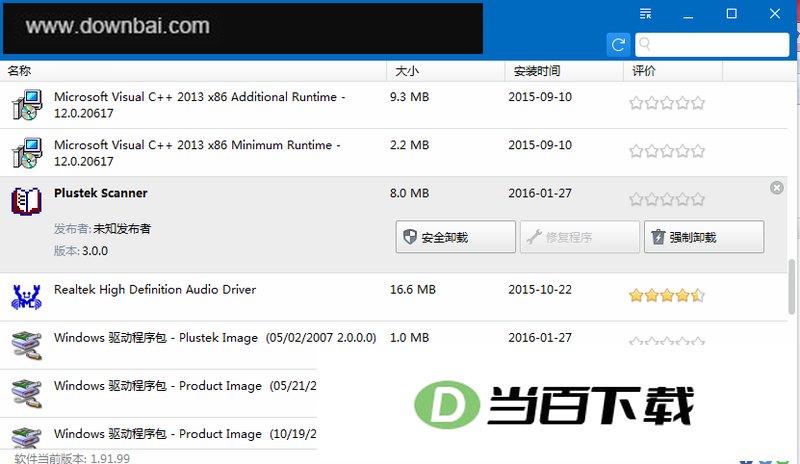
Wise Program Uninstaller是一款由WiseCleaner开发的免费程序卸载工具,体积小巧,无需安装即可直接运行。它提供了安全卸载、程序修复、强力卸载和删除残留条目等核心功能,帮助用户彻底清理电脑中的软件痕迹。对于安装程序较多的用户,内置的快速搜索功能能大幅提升查找效率。是日常卸载还是处理顽固软件,这款工具都能提供可靠的解决方案。
1、 不要直接删除安装文件夹,残留注册表会拖慢系统,建议使用工具的标准卸载流程
2、 绿色版解压路径避免带中文或空格,建议放在D盘根目录,例如D:\WiseUninstaller,否则可能启动失败
3、 Win11用户需右键选择“以管理员身份运行”,否则无法深度清理系统组件
4、 卸载后弹出的“强力扫描”应勾选所有残留项,通常能多清出200MB以上垃圾文件
5、 使用“强制卸载”前先备份桌面重要文件,防止误删关联文档
6、 在启动项管理里禁用QQ、微信自启,开机速度可提升约15秒
7、 遇到“文件被占用”错误时,重启电脑再尝试卸载,多数情况可解决
8、 若提示缺失运行库,安装微软常用运行库合集和DirectX修复工具即可解决闪退
9、 卸载驱动类软件(如显卡驱动)前必须断网,防止系统自动更新装回旧版本
10、 手机端无此工具,安卓用户请使用系统自带应用管理或专业卸载APP
- 主界面:Ctrl+F 快速搜索已安装软件;Ctrl+A 全选列表项;Delete 直接进入卸载流程
- 卸载后:Ctrl+R 刷新残留列表
- 启动项:Ctrl+1 切换到“启动项管理”标签
- 清理项:Ctrl+2 切换到“清理痕迹”标签
- 工具集:Ctrl+3 打开“工具”菜单(如文件粉碎机)
- 设置:Ctrl+, 打开偏好设置(语言/主题)
- 文件粉碎:拖拽文件至界面即可调用粉碎机,无需打开软件
- 备份:Ctrl+B 创建当前系统还原点,卸载前建议操作
- 日志:Ctrl+L 查看历史卸载记录
- 最小化:Esc 后台挂机时隐藏到托盘
- 安全卸载:通过Windows调用各程序自带的卸载exe,适合卸载大部分常规软件
- 程序修复:主要修复大型软件(如Adobe系列、Windows Office),是否可用取决于程序本身是否提供修复选项
- 强力卸载:比安全卸载更彻底,能清除目标软件几乎所有相关文件及注册表项
- 便携版本:绿色设计,无需安装,仅几百KB,方便携带
- 快速查找:内置搜索器能迅速定位已安装程序,对软件较多的用户尤为实用







(您的评论需要经过审核才能显示)
0条评论