把真人照片快速变成素描效果,并不需要会画画,用Photoshop按几个固定步骤操作就能实现。这套教程面向有PS基础的朋友,全程跟着图片编号走,十几分钟就能得到一张与照片高度相似的素描图。很多人用它来制作社交头像,既有辨识度又保护隐私,省去了找人画素描的麻烦。
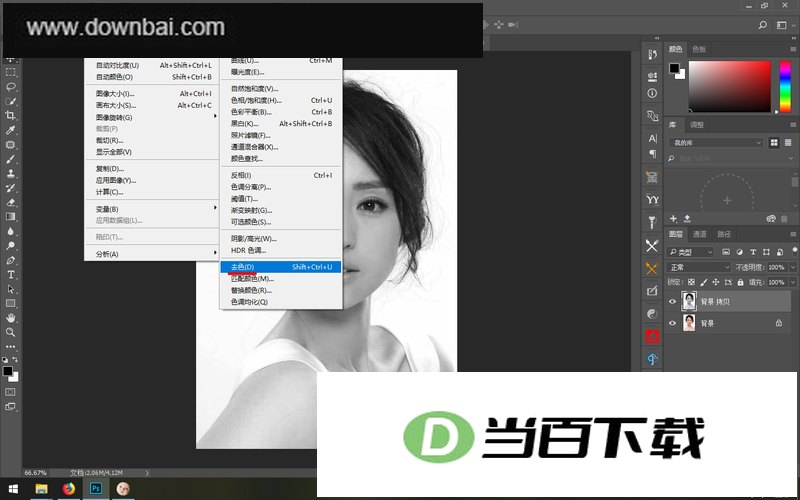
1、 本教程用到的PS功能包括图层复制、去色、反相、颜色减淡、最小值滤镜和混合选项
2、 操作过程分两个阶段:先把彩色照片转成黑白,再通过反相和特殊混合让轮廓线浮出来
3、 成品效果接近铅笔素描,肤色和细节会有一定简化,适合作为头像或装饰图
- 打开照片后,复制背景图层,命名为“背景 拷贝”,执行“去色”把彩色照片变成黑白
- 再次复制“背景 拷贝”,得到“背景 拷贝 2”,然后执行“反相”,画面会变成类似底片的负像
- 将“背景 拷贝 2”的图层混合模式改为“颜色减淡”,此时画面几乎全白,这是正常现象
- 对“背景 拷贝 2”执行“滤镜 > 其它 > 最小值”,半径默认设为1像素,个别照片可以调到2像素
- 在“背景 拷贝 2”图层上右键选择“混合选项”,按住Alt键拖动“下一图层”左侧的小滑块,把右半边拖到229左右,点击确定后素描轮廓就显现了
- 最小值半径越大,线条越粗,建议先用1像素试效果,不满意再逐步调高
- 混合选项中“下一图层”的滑块位置会影响暗部范围,229这个数值是经验值,可根据原片亮度微调
- 如果成片线条太碎,可以先用“高斯模糊”轻微处理一下原图再执行上面步骤
- 素描效果对边缘清晰的人像最佳,复杂背景或多人合影可能需要先抠图
1、 教程附带编号图片,每个步骤对应一张效果图,红笔标注的地方直接照做即可
2、 掌握此方法后,还可以尝试将素描效果应用到动物、建筑等题材,或结合模糊滤镜模拟更自然的铅笔笔触
3、 若想获得漫画风格,可在素描基础上增加“阈值”或“海报边缘”滤镜,但本教程只讲解素描画法





(您的评论需要经过审核才能显示)
0条评论