
360文件恢复是一款专门用来找回误删数据的工具,原本集成在360安全卫士里,现在也有独立版本可以直接运行。它能从硬盘、U盘、SD卡、移动硬盘等设备中扫描并恢复被删除的文件,对格式化或分区丢失的情况也有对应的深度扫描方案。独立版不产生多余文件,关闭后也不会驻留后台占用内存。整个操作流程很直观,选位置、扫磁盘、预览文件、保存结果,几步就能完成。
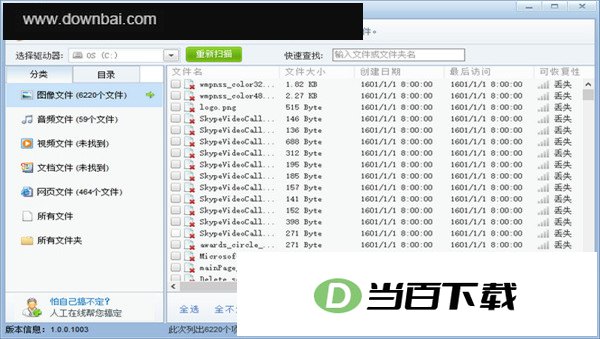
1、 快速扫描针对近期删除的文件,扫描速度较快,适合误删后想尽快找回的情况
2、 深度扫描会深入存储设备底层去挖掘残留数据,格式化或分区丢失后想提高成功率就用它,代价是等待时间更长
3、 扫描过程中采用只读方式读取磁盘,不会往原数据区域写入内容,避免造成二次破坏
- 支持恢复回收站清空的文件,也能处理用Shift+Delete永久删除的内容
- 文档、图片、视频、音频、压缩包等常见类型都在恢复范围内
- 扫描结果可以按文件名、大小、创建时间、可恢复性排序、文件夹也能整体勾选恢复
- 每个文件会标出可恢复性等级,高代表完整恢复可能性超过90%,差则低于20%,方便你判断值不值得花时间
- 恢复前能预览文件内容,确认没问题再执行保存操作
- 保存路径会提醒你选非原磁盘,防止写入时覆盖还没恢复的数据
- 打开360文件恢复,选中丢失文件原来所在的磁盘;如果是U盘或SD卡,先连上电脑等它被识别出来
- 点击开始扫描,等磁盘扫描跑完
- 扫描结束后列表里会显示找到的文件,先按类型或文件名搜索定位目标,再查看它的可恢复性等级
- 遇到文件夹可恢复性显示为空白的情况,可以切到目录视图看里面具体文件的状态,优先挑等级高的恢复
- 勾选要恢复的文件,点恢复选中的文件,在弹窗里选一个不同于原磁盘的保存位置,确认后等进度走完即可
1、 从安全卫士中剥离出来后可以单独运行,不依赖完整的安全卫士环境
2、 运行过程不生成垃圾文件,退出后不会在内存里常驻
3、 界面把步骤拆得很清楚、选择位置、扫描、预览、恢复保存、没有复杂设置项
4、 对硬盘、U盘、SD卡、移动硬盘都兼容、日常办公和移动存储场景都能覆盖








(您的评论需要经过审核才能显示)
0条评论