
sharpdesk扫描软件是一款面向办公场景的文档管理工具,能够把纸质文件、扫描图像和电脑中的各类文件集中处理。它支持通过TWAIN扫描仪或夏普多功能外围设备把纸张内容读入计算机,并完成分类、同步、删除等日常操作。软件内置OCR识别引擎,可以把扫描得到的文本图像转成可编辑文字,同时保留原有版面布局。对于需要频繁处理文档的用户来说,它提供了一套从扫描到输出较为完整的流程。
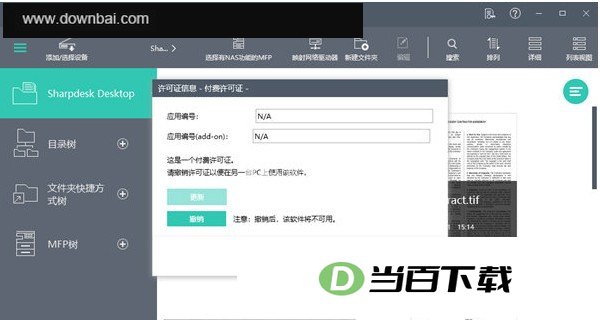
1、 支持TWAIN扫描仪以及配备网络扫描扩展块工具包的SHARP多功能外围设备,将纸质文件读入电脑
2、 提供文件管理、文件删除、数据擦除、文件分类和文件同步等功能、覆盖多种办公文档处理需求
3、 扫描后的每一幅图像以TIFF文档形式存放在指定文件夹中,并可按照输出区域栏“获取”标签里定义的参数来命名和保存
4、 已扫描的文档可以查看、打印、传真、增强、转换为文本、或作为电子邮件附件发送
- 提供“简单”和“高级”两种扫描选项,用户可自行控制分辨率、颜色深度等扫描参数
- 扫描前可通过预览窗口查看存储的图像、扫描的图像以及数码照片图像
- 光学字符识别引擎,把扫描的文本图像转换为可编辑文本,用于常见文字处理程序
- 转换过程能够保存原文档布局,让转换后的文件格式与原稿保持一致
- 支持将图像文件和图像PDF转为可搜索PDF,也可转为DOCX、XLSX、PPTX等MS Office格式,方便后续编辑
- 软件把组织、查看、打印、传真和电子邮件发送整合在一起、将文件拖曳到输出区域栏对应图标上即可完成相应操作
- 支持全文搜索,并利用图像PDF和TIF文件的元数据字段来查找文档,帮助用户更快定位目标文件
- 通过自动设备发现和IP地址同步功能,减少管理环节中的人工参与,提升设备管理效率
- 界面设计简洁,操作流程直观,初次接触的用户也能较快熟悉各项功能
1、 使用TWAIN扫描仪时,先把待扫描图像放入扫描仪,在软件工具栏点击“添加/选择设备”按钮并选择获取,然后关闭控制扫描过程的TWAIN对话,图像会出现在所选文件夹内
2、 使用WIA扫描仪时,在“添加/选择设备”按钮中选择从扫描仪或者照相机,选择扫描设备后设定扫描选项,再在扫描对话框中点击扫描按钮
3、 使用WIA照相机时,同样在“添加/选择设备”按钮中选择从扫描仪或者照相机,从对话框中选择照相机并挑选照片,然后点击获取照片按钮
4、 需要注意,扫描对话框属于照相机或扫描仪附带的软件,会因生产商和扫描仪类型不同而有差异,应参照设备附带的指示完成扫描
5、 在保存图片到指定文件夹前,必须先关闭TWAIN扫描对话
- 扫描仪无法连接或无法识别时,先确认扫描仪电源是否开启、连接线是否松动
- 检查Sharpdesk是否已正确安装扫描仪驱动,可通过设备管理器或官方驱动包重新安装
- 若使用网络扫描仪,可尝试更换USB接口或重启路由器,排除接口与网络连接异常
- 更新日志显示,该版本主要修复了若干bug,并对细节问题进行了优化








(您的评论需要经过审核才能显示)
0条评论