
Windows Installer 是微软为 Windows 系统提供的软件安装与配置管理组件,在 Windows 2000 和 Windows XP 时代就已经作为系统的一部分存在。它负责处理软件包的安装、修改、修复和卸载等操作,让程序部署过程更加规范可控。后续版本在命令行安装、用户自定义选项等方面做了增强,适合需要精细管理软件服务的使用场景。下面整理了它的主要功能、适用系统、安装方法以及常见问题处理方式。
1、 多包事务:可以把多个安装包放在同一个事务里执行,通过链接器动态决定哪些包参与本次操作
2、 回滚机制:如果其中某个包没有按预期完成安装,整个事务可以回滚到之前的状态
3、 嵌入式界面处理程序:允许在安装包中嵌入自定义界面,让定制界面更容易与安装流程整合
4、 调用场景灵活:嵌入的界面处理程序可以在添加或删除程序面板中调用,也能在修复过程中被调用
5、 嵌入式推理链:嵌入式链接器,可以把包加入多包事务,支持按需安装、修复活动以及多包卸载等操作
1、 压缩包内包含以下文件:Windows6.0-KB942288-v2-ia64.msu、Windows6.0-KB942288-v2-x64.msu、Windows6.0-KB942288-v2-x86.msu
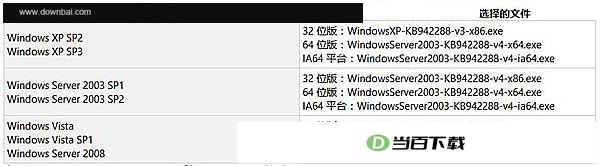
3、 需要根据自己所用的操作系统版本,从列表中选取对应的文件进行安装
4、 安装 Windows Installer 4.5 程序包后需要重启系统,才能完成所需二进制文件的更新
- 在本页选择一个下载地址,把 Windows Installer 软件包保存到本地
- 运行包内的安装程序,进入安装向导界面
- 在向导中直接点击“下一步”继续
- 安装信息设置完成后,点击“完成”关闭界面,即可开始使用
- 开启服务:依次进入“开始”—“控制面板”—“性能和维护”—“管理工具”—“服务”,找到 Windows Installer 选项
- 选中该选项后点击鼠标右键,选择“启动”即可正常开启服务
- 如果服务无法正常启动,右键选中 Windows Installer,进入“属性”—“常规”
- 将启动类型设置为“手动”或“自动”,点击“应用”,再点击“启动”,最后点“确定”
1、 无法访问 Windows Installer 服务时,可以先注册相关组件:点击“开始”—“运行”,输入 cmd
2、 在命令提示符中输入 regsvr32 msi.dll,注意中间有空格,按回车后提示注册成功即可
3、 接着开启服务:点击“开始”—“运行”,输入 services.msc 并回车
4、 按字母顺序找到 Windows Installer 服务,双击打开,选择“启动”,确保该服务处于启动状态
5、 如需禁用 Windows Installer:点击“开始”—“运行”,输入 regedit 并回车确定
6、 依次展开 HKEY_LOCAL_MACHINE—Software—Policies—Microsoft—Windows—Installer
7、 在右侧窗口新建一个 DWORD 值,命名为 DisableMSI,双击该值将数值数据设为 2,即可禁用 Windows Installer








(您的评论需要经过审核才能显示)
0条评论