
TeamViewer 是一款远程控制工具,能在防火墙和 NAT 代理环境下完成远程操作、桌面共享与文件传输。两台电脑各自运行该软件后,首次启动会自动生成一个伙伴 ID,在任意一端输入对方 ID 就能建立连接。个人使用免费,商业场景可选购商业版,连接速度和稳定性在同类型产品中表现突出。
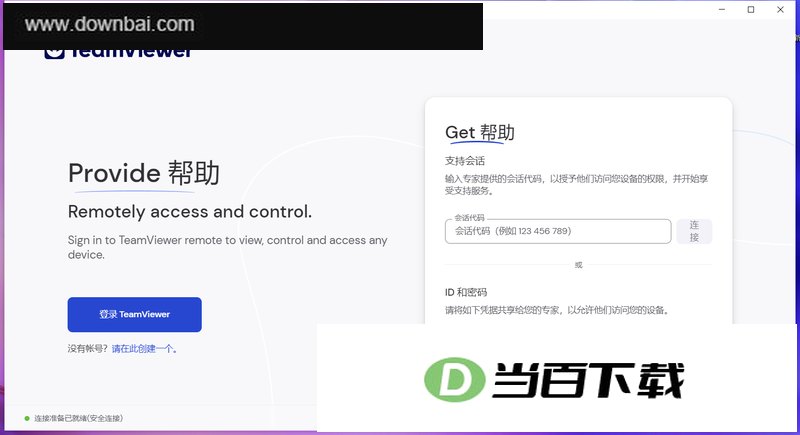
1、 一键脚本执行:会话过程中可自动运行预设脚本,省去重复操作,降低时间和人力成本
2、 自定义设备信息:在电脑与联系人列表中、可为每台设备补充操作系统、制造商、部门、公司等条目
3、 低带宽自适应:约五分之一连接处于低于 1 Mbit/s 的环境,新版采用智能压缩技术自动适配
4、 就近服务器接入:启动后连接最近节点而非主服务器,减少等待时间,提升连接质量
5、 界面简洁:布局清晰,触控操作友好,上手门槛低
6、 高帧率远程会话:智能路由配合图像质量与资源调度,远程画面最高可达 60 fps,并自动调整画质
- 下载安装包后双击运行,按向导提示选择选项,点击接受并等待安装完成
- 两台电脑都需要提前开机,且都已安装 TeamViewer
- 首次运行会自动生成伙伴 ID,通过电话、聊天工具等方式把 ID 和密码告知对方
- 在另一台电脑输入该伙伴 ID,点击连接并输入密码
- 密码验证通过且网络正常后,即可看到对方桌面
- 会话中可使用文件传输功能,在本机与远程机器之间互传文件
- 官网注册:打开浏览器进入 TeamViewer 主页,点击登录,在登录页选择注册,填写电子邮箱、姓名、密码和验证码后提交
- 软件内注册:在创建账户界面点击免费创建账号,输入姓名、电子邮件或用户名、密码并确认,按向导完成
- 可选项:注册过程中能设置个人密码、计算机名称和密码,不需要密码时点击跳过密码即可
- 注册完成后请牢记邮箱地址和密码,忘记密码可在登录界面点击忘记密码按提示重置
- 删除信任设备:在左侧菜单点击计算机列表,展开离线分组,选中要移除的机器,点击删除信任的机器,再点右上角齿轮图标选择删除,确认后即可清除
- 付费用户遇到设备数量上限时,重启 TeamViewer 服务后重新登录授权邮箱账户
1、 设备可以分配给公司,不再局限于分配给单个经理,分配操作可通过客户端界面或 CLI 配置完成
2、 一个分配配置中可加入多个经理,便于在部署期间为一台设备指定多名管理员
3、 会议预览屏幕对加入或开始会议的用户开放,可提前调整各项选项








(您的评论需要经过审核才能显示)
0条评论