
栅栏桌面(Fences)是一款用来规整 Windows 桌面的管理工具。它把散乱的文件和图标收进一个个可自定义的矩形分区里,每个分区还能单独命名,找东西一眼就能定位。桌面从此告别杂乱,需要什么直接到对应分区里拿。操作门槛很低,拖拽、双击就能完成大部分设置。
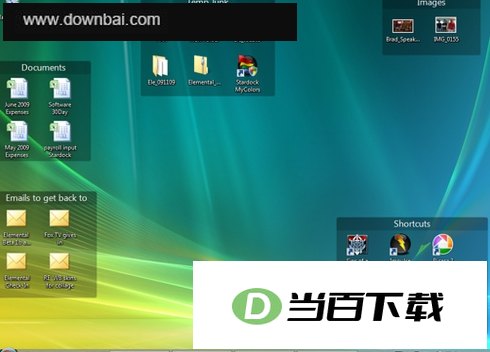
1、 用鼠标把桌面图标拖进指定矩形区域,图标就会自动归入该分组
2、 在桌面空白处按住右键画出矩形,松手即可生成一个新的分区
3、 分区位置可以随意拖动,抓住边缘还能调整它的大小
4、 右键点击某个分区,选“rename fance”就能给它加上标签;选“remove fance”则直接删掉这个分区
- 在桌面任意位置双击,所有图标连同分区一起隐藏,桌面瞬间干净
- 再次双击同一位置,隐藏的图标和分区又会全部恢复显示
- 下载好安装包后解压,得到 FencesSetup.exe,双击运行进入安装向导
- 在安装位置界面可以按默认路径装到 C 盘,也可以点“浏览”换一个自己习惯的目录,再点“立即安装”
- 等待进度条走完,安装耗时很短,稍等片刻即可
- 看到完成提示后点击“完成”,关闭安装界面就能打开软件使用了
1、 装好后进入控制面板,在“外观和个性化”里能看到 Fences 选项,从这里可以调整桌面相关设置
2、 回到桌面,文件已经自动归入 Programs、Folders、Files & Documents 三个矩形框
3、 拖动图标可以在分区之间移动文件,把鼠标移到分区边缘、光标变成方向箭头时就能改大小
4、 双击分区标题即可编辑文字,输入新名称后在空白处点一下就能生效
5、 双击桌面空白处,分区会暂时隐去,桌面立刻清爽
6、 如果连任务栏也想藏起来,右键任务栏选“属性”,勾上“自动隐藏任务栏”,点应用再确定即可
- 卸载方法一:打开软件安装目录,找到 uninst.exe 双击运行,在卸载界面点“是”开始卸载,等进度走完即可
- 卸载方法二:通过 360 软件管家,进入“卸载”列表找到 Fences,点后方的卸载按钮,确认后等待完成,出现移除成功提示点确定
- 更新日志:修复了部分已知问题,并对部分功能做了优化








(您的评论需要经过审核才能显示)
0条评论