Windows XP 系统默认没有把 IIS 组件装进系统里,很多人想在本机搭个测试环境时就会发现找不到这个功能。这个安装包是从 Windows XP 安装盘的 I386 文件夹中提取出来的,只保留了 IIS 信息服务组件,解压后就能手动添加。IIS 5.1 对应的是 Windows XP 系统,SP1、SP2、SP3 都能用。下面把安装流程和需要注意的地方整理出来,照着操作基本能顺利完成。
1、 这个安装包只包含 IIS 信息服务组件,来源于 Windows XP 安装盘 I386 文件夹的提取内容
2、 IIS 5.1 版本适用于 Windows XP SP1、XP SP2、XP SP3 三个系统版本
3、 多数 Windows XP 系统在默认状态下没有安装 IIS 文件,需要手动通过系统组件功能来添加
- 先把下载到的 IIS 压缩包解压到一个固定路径,比如 D:\IIS\iis5.1xp,后面安装时会用到这个目录
- 打开左下角“开始”菜单,进入“控制面板”,找到并打开“添加或删除程序”
- 在“添加或删除程序”窗口左侧,点击“添加/删除 Windows 组件”这一项
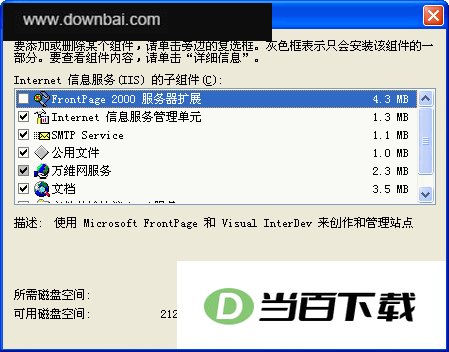
- 进入“Windows 组件向导”窗口后,找到“Internet 信息服务(IIS)”,把前面的小方框勾选上
- 点击“下一步”,系统会弹出“插入磁盘”提示窗口,直接点“确定”继续
- 在“文件复制来源”输入框里,粘贴刚才解压出来的 IIS 5.1 文件夹路径,例如 D:\IIS\iis5.1xp
- 安装过程中如果再遇到需要“插入光盘”之类的提示,仍然粘贴同一个 IIS 路径,直到文件复制完毕
- 出现安装完成提示按钮时,点击“完成”关闭向导,IIS 5.1 就装好了
1、 上面这套操作流程不只针对 IIS 5.1,其他版本的 IIS 也可以参照同样的思路来安装
2、 核心做法都是通过“添加/删除 Windows 组件”入口进入,再指定解压后的安装源路径
3、 如果安装中途提示找不到文件,优先检查“文件复制来源”里的路径是否指向了正确的解压目录






(您的评论需要经过审核才能显示)
0条评论