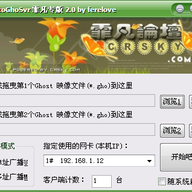
系统备份克隆工具(AutoGhoSrv)是一款面向批量装机场景的网络克隆利器,客户端无需U盘或光驱引导,直接通过网络启动即可完成系统克隆。它支持多台电脑同时克隆,特别适合机房、企业办公区等需要快速部署大量机器的环境。工具为纯绿色版本,拷贝后直接运行,还附带了详细的图文操作示例和网络防火墙规则参考。

1、 客户端电脑不用U盘、不用光驱,直接走网络启动就能克隆,批量装机时连机箱都不用拆
2、 操作门槛低,只需选中克隆文件即可开始,会话名称和IP地址这些参数都不用手动填
3、 支持把GHO文件直接拖进窗口,文件路径里带空格也能正常识别
4、 可以设置成跟随系统自动启动,长期当克隆服务器用很方便
5、 多网卡环境下能手动挑选网卡,理论上支持50块网卡的选择
- 支持两个克隆文件同时工作,两台客户机可以分别克隆不同的系统
- 单个克隆文件也能独立运行,适合部门之间系统需求不一样的单位
- 举例来说,A部门只装办公软件,B部门既要办公又要工程设计软件,各自维护时这个工具就很有用
- 提供手动克隆模式,第1个克隆文件会话名为gho1,第2个为gho2,在界面里输入对应名称即可
- 纯绿色免安装,拷贝就能用,有动手能力的还能自己修改和扩展部分功能
- 在64位系统上也能正常运行
- 把工具包解压到一台作为克隆服务的主机上,运行AGS.exe,浏览或拖入GHO文件后点开始,服务端就进入等待客户端连入的状态
- 不同主板从网卡启动的设置方式不一样,具体请参考主板说明。以技嘉P41为例,打开LAN BOOT ROM,按F12选择LAN启动即可
- 如果对主板网卡启动设置不熟悉,建议先别急着玩克隆,避免操作风险
- 内带gdisk高速分区格式化功能,使用前认真看屏幕提示,也可以参考包里的2fd.bat和3fd.bat批处理文件
- 比如把第1块250G硬盘分成2个分区,第1分区10G并激活,可以用2fd 1 10240回车,或者2fd 1 4p回车
- 分成3个分区时,第1分区20G、第2分区40%、其余为第3分区并激活第1分区,可以用3fd 1 20480回车,或者3fd 1 8p回车。p代表百分比,4p就是4%
1、 Alt+1浏览第1个克隆映像文件,Alt+2浏览第2个克隆映像文件
2、 Alt+U切换到单址广播模式,Alt+M切换到多址广播模式
3、 Alt+B设置下次随系统自动启动,Alt+O开始,Alt+E退出,Esc退出
4、 默认等待1台客户端连接,连上后自动克隆到客户端的第1块硬盘第1个分区
5、 默认采用单址广播模式,减少克隆时对网络的影响
6、 默认不随系统启动,如果长期当克隆服务器用,可以勾选自动启动,重启后会按最后一次成功运行的参数继续工作
7、 等待数量可以自己改,同时接入多台甚至上百台客户端克隆也可以,速度体验相当痛快
- 客户端主板启动顺序不必把网络启动设为优先,仍旧优先硬盘启动
- 需要网络克隆时,按主板启动菜单热键临时选网卡启动,各主板热键可能是F12、F9、F1等
- 网络克隆完成后会自动重启,直接走硬盘启动,不会再次跳到网卡启动上
- 硬盘分区和系统克隆都存在风险,各人应用环境、操作方法不同,结果也可能不同
- 本工具仅作为技术研究与交流,使用后如果产生意外后果不承担任何责任,重要数据请勿轻易尝试
- 内附LNS网络防火墙的规则示例,装了网络防火墙的朋友可以参考




(您的评论需要经过审核才能显示)
0条评论