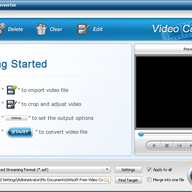
iWisoft Free Video Converter 是一款免费的视频格式转换工具,运行流畅,处理速度也不错。它能在常见视频、音频格式之间互相转换,还支持高清视频。除了转换,它也能把视频里的声音单独提取出来,或者把视频做成 GIF 动画。软件自带编辑功能,可以合并、修剪、加水印、挂字幕。下面把它的主要能力和操作方式整理一下。

1、 支持主流视频格式之间的相互转换,也包含高清视频
2、 可以从视频文件中提取音频,保存为独立的音频文件
3、 能够把视频片段转换成 GIF 动画图片
4、 内置多种数码设备预设、比如 iPod、iPhone、PSP、Zune 等
5、 允许手动调整输出格式的各项参数
- 提供合并功能,可以把多个视频拼成一个文件
- 支持修剪,去掉不需要的片段
- 可以给视频添加水印
- 能够挂载 .srt 字幕文件
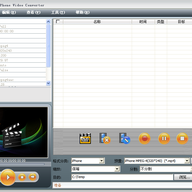
- 点“Add”按钮把视频文件导入列表
- 点“Edit”按钮进入剪切和调整界面
- 点“Settings”按钮配置输出选项
- 点“Start”按钮开始转换
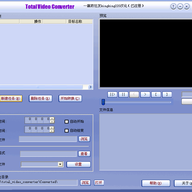
1、 在列表里选中某个文件后,点“Delete”可以把它移除,点“Clear”会清空整个列表
2、 在列表区域点鼠标右键,菜单里也有“Add Files”用来导入视频,“Delete”“Clear”“Edit”的作用和上面一致
3、 右键菜单中的“Advanced”可以设置音频延时,最长能从 10 秒处开始
4、 右键菜单里的“File Information”用来查看文件信息
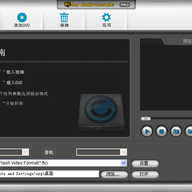
- 程序下方 Profile 处有一个下拉列表,从中选择视频或音频的转换格式
- 在 Flash Video and Picture 选项里,可以把视频设成输出为 GIF 动画
- “Output”旁边的文本框用来指定输出路径,点“Find Target”能直接打开该目录
- 开始转换前,勾选 Apply to all 和 Merge into one file,可以把列表中的视频合并成一个文件
- 点“Edit”按钮进入编辑界面,在这里完成剪切、添加字幕、加水印等操作


(您的评论需要经过审核才能显示)
0条评论