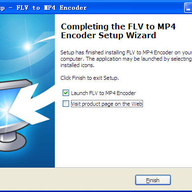
FLV to MP4 Encoder 是一款免费的 MP4 视频转换工具,虽然名字里带着 FLV,但它的输入格式支持范围其实相当广。除了 FLV,还能导入 3GP、MP4、MPG、AVI、AVM、ASF、MPEG、WMV、DAT、OGM、VOB、RM、AVS、MKV、MOV、RMVB、TS、TP 等常见视频文件。输出方面则统一为 MP4,方便在手机、平板或播放器上使用。软件还附带片段截取、图片导出、合并、剪辑、预览和简易编辑等实用功能,日常处理视频够用了。

1、 输入格式覆盖面广、可导入 3GP、MP4、MPG、AVI、AVM、ASF、MPEG、WMV、DAT、OGM、VOB、RM、AVS、FLV、MKV、MOV、RMVB、TS、TP 等视频文件
2、 输出格式只提供 MP4 一种,转换目标明确,适合需要统一成 MP4 的场景
3、 不要被软件名称限制,它并不是只能处理 FLV 文件
- 启动软件后,直接用鼠标把视频拖拽到软件视窗内即可加入
- 也可以点击菜单栏的【File】,再选择【Add video files】来添加要转换的视频
- 两种方式都支持批量导入,按自己的习惯选一种就行
- 需要截取片段时,点击【Trim】打开剪辑窗口
- 在剪辑窗口里调整起始和结束时间,确认后点击【ok】按钮
- 想调整 MP4 的转换质量参数,点击【Advanced...】按钮进行设置
- 点击【Edit】可以对视频做进一步的编辑处理
1、 所有设置确认完毕后,如果想把多个视频合并成一个文件,勾选主界面下方的【Merge into one file】
2、 然后点击右下角的圆形按钮,软件就会开始执行转换
3、 转换过程中可以预览效果,方便及时调整






(您的评论需要经过审核才能显示)
0条评论