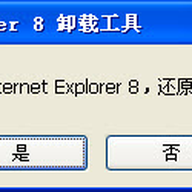
IE8卸载工具是一款专门用来快速移除IE8浏览器的辅助软件。很多用户升级到IE8后感觉操作习惯没有跟上,想退回旧版IE,可常规卸载过程往往要耗费一个小时左右。这款工具,整个卸载流程可以压缩到两分钟上下,省去手动查找和清理的麻烦。它适合那些希望快速还原到IE6或IE7环境、又不想折腾系统设置的人使用。

1、 直接打开“添加/删除程序”,在列表里找到IE8并执行卸载,这是最常用的一种方式
2、 如果在“添加/删除程序”里看不到IE8,就切换到“更新程序”视图。XP SPx系统下打开控制面板的“添加/删除程序”,勾选面板上方的“显示更新程序”,从中找到Internet Explorer 8 Beta的更新项并删除
3、 还可以尝试“添加/删除程序”左侧的“添加/删除Windows组件”,把Internet Explorer前面的勾选去掉再点下一步。不过这种方式不推荐,因为Windows不少程序依赖IE运行,彻底删除后可能导致这些依赖程序无法工作,而前两种方式只是让IE回滚到上一个版本
4、 用Windows优化大师、360安全卫士一类软件自带的智能卸载工具也能完整移除,但卸载完毕后需要重新安装一个版本的IE
5、 另一个有效办法是直接运行C:\WINDOWS\ie8\spuninst\spuninst.exe。如果找不到这个文件,检查一下是否关闭了隐藏属性
- 点击开始菜单,打开“运行”,输入C:\WINDOWS\ie8\spuninst\spuninst.exe并确定,按提示操作即可卸载IE8。过程中如果杀毒软件弹出阻止提示,记得点击允许
- 卸载IE8后浏览器会变成IE7。如果还想继续换成IE6,重复上一步操作,但把输入路径中的ie8改成ie7,就能卸载IE7,完成后系统自动回到IE6,不需要额外安装
- 按照这个思路,卸载IE8再卸载IE7,就能一路还原到IE6环境
- 运行spuninst.exe时,杀毒软件可能会拦截,遇到这种情况要选择允许,否则卸载会中断
- 路径中的文件夹如果不可见,先确认系统是否开启了隐藏文件显示
- 使用第三方智能卸载工具后,IE会被完整移除,需要自行重新安装浏览器版本,不像系统自带回滚那样保留上一版
- 通过Windows组件方式删除IE会影响到依赖IE的程序,动手前最好确认没有其他软件需要调用IE
1、 从使用体验看,IE8在安全性上比IE6和IE7更有优势,微软也已经停止对XP和IE6的支持
2、 如果只是暂时不习惯IE8的界面或操作,可以先适应一段时间,再决定是否回退到旧版本
3、 确实需要旧版IE运行特定网页或程序时,再按上面的步骤逐级卸载,不必一开始就彻底删除IE组件



(您的评论需要经过审核才能显示)
0条评论