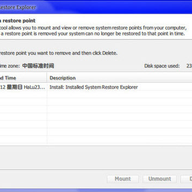
Windows 自带的系统还原功能已经存在很多年了。当系统出现问题时,如果常规手段解决不了,很多人会直接重装系统,或者用之前创建的还原点把整个系统恢复到某个时间点。但还原点创建的时间可能已经很久远,一旦执行完整还原,一些不需要回滚的文件也会被一并覆盖。如果你能明确知道自己只需要恢复哪些文件,其实有更灵活的做法。System Restore Explorer 就是为此设计的工具,它可以先加载还原点中的内容,让你只把需要的文件挑出来复制,而不必恢复整个系统。

1、 系统还原点会记录某个时间点的系统状态,完整恢复时容易把后期新增或修改的文件一并还原回去
2、 如果只是误删或改坏了少数文件,全部还原反而可能带来新的麻烦
3、 System Restore Explorer 把还原点当作一个可浏览的备份来对待,让你按需提取文件
4、 这样既保住了还原点里的历史版本,又不会影响系统中其他无关内容
- 启动软件后,界面会自动列出当前系统中已有的还原点
- 选中某个还原点后,可以直接将它挂载起来,查看里面具体的备份内容
- 挂载完成后,还原点的内容会出现在 C 盘下,并自动弹出对应的路径窗口
- 此时你可以像浏览普通文件夹一样,逐层查看备份中的文件结构
- 找到需要的文件后,直接复制到其他位置即可,不需要执行完整的系统还原
- 复制操作不会改动还原点本身,也不会影响当前系统的运行状态
- 使用完毕后,记得点击 Unmount 解除挂载,让系统回到正常状态
- 如果不再需要某个还原点,也可以在软件中直接选择删除
1、 该工具只支持 Vista 和 Win7 系统,其他 Windows 版本无法使用
2、 挂载还原点后自动打开的路径位于 C 盘,操作时留意不要误删当前系统文件
3、 删除还原点属于不可逆操作,确认不再需要该备份后再执行




(您的评论需要经过审核才能显示)
0条评论