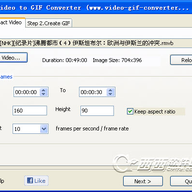
Video to GIF Converter 是一款专门把视频片段转成 GIF 动画的小工具,操作门槛很低,不需要任何视频编辑基础。它支持的视频格式包括 .avi、.mp4、.mov、.flv 和 .wmv,日常常见的视频文件基本都能直接导入。整个转换过程分三步走:先选视频,再设定截取范围与采样间隔,最后调整 GIF 画质和速度并生成文件。如果你手头有现成的视频素材,想快速做成表情包或短动画,用它处理会很顺手。

这款工具的核心用途很明确,就是把视频文件转换成 GIF 动画
不需要额外安装解码器或插件,打开软件就能开始导入视频
打开软件后,界面上的 【Browse Video】 按钮就是入口
点击它,从电脑里选中你要处理的视频文件即可完成载入
载入成功后,软件会读取视频内容,方便你接下来做截取设定
视频载入后,需要先确定要截取哪一段内容
设定项包括截取影片的时间范围,也就是从第几秒到第几秒
同时还要指定截取图片的大小,也就是输出 GIF 的尺寸
要设置间隔多少秒截取一画格,这个参数决定了 GIF 的帧密度和流畅程度
完成截取设定后,把上方分页切换到第 2 步骤
在这里可以调整 GIF 档的品质和播放速度
如果发现某些画格不需要,也能在这个环节删除掉
确认参数无误后,点下方的 【Make Gif】 按钮,软件就开始转换并输出 GIF 文件



(您的评论需要经过审核才能显示)
0条评论