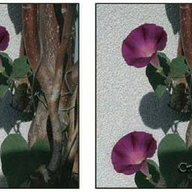
图章克隆大师(Free Clone Stamp Tool)是一款体积小巧的免费修图工具,把 Photoshop 里的图章仿制功能单独抽了出来。它能在图片上取样一块区域,再复制到别处,用来遮盖杂物、擦除瑕疵都很顺手。软件运行门槛低,WinXP 以上的系统都能流畅使用。操作逻辑不复杂,设置好半径后配合 Alt 键取样、点击目标位置即可开始复制。
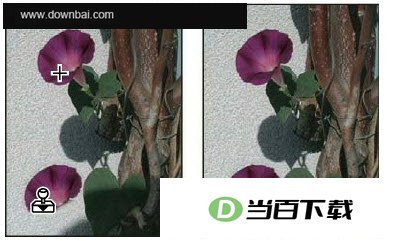
1、 先在软件左上角点击 Radius,拖动设置合适的笔刷半径
2、 按住 Alt 键不放,在图片上点击作为克隆来源的取样点
3、 松开 Alt 键,再点击需要覆盖的目标位置,取样区域的图像就会复制过去
4、 反复点击或拖动,就能逐步把画面上多余的部分用周边相似背景替换掉
5、 整个过程跟 Photoshop 的图章工具类似,只是省去了复杂的面板设置
- 安装前先关闭杀毒软件,避免核心组件被误杀导致闪退或弹错
- 启动时右键选择以管理员身份运行,否则保存图片时可能提示“拒绝访问”
- 不要把克隆结果直接覆盖原图,务必另存副本,防止像素数据被破坏
- 若弹出“缺少DLL”或“组件未注册”,说明系统缺运行库,装好 .NET Framework 和 VC++ 运行库即可解决
- 安装路径建议选 D 盘等非系统盘,绕开权限封锁,避免无法写入
- 旧版本先卸载干净再装新版,防止组件残留引起冲突报错
- Win10 以上系统可右键属性,在兼容模式里选 Win7,稳定性会明显提升
- 处理超大图时先缩到 50% 预览再操作,流畅度更高不易卡顿
- 隔段时间清理 Temp 缓存文件,能降低加载失败或黑屏的概率
- 及时更新显卡驱动,可减少花屏、黑屏、图层渲染错乱等情况
- 运行前关掉 QQ、浏览器等后台程序,内存充足就不容易闪退或卡死
1、 Ctrl+Z 撤销上一步,Ctrl+Y 重做被撤销的步骤
2、 Ctrl+Alt+Z 连续撤销多步,Ctrl+Shift+Z 连续重做多步
3、 Ctrl+S 保存当前图片,Ctrl+Shift+S 另存为新文件
4、 Ctrl+O 打开图片文件,Ctrl+N 新建画布文档
5、 Ctrl+C 复制选区,Ctrl+V 粘贴剪贴板图片,Ctrl+X 剪切选区
6、 Ctrl+A 全选画布,Ctrl+D 取消选区,Ctrl+Shift+I 反向选择
7、 Ctrl+T 自由变换选区或图层,Ctrl+E 向下合并图层,Ctrl+J 复制当前图层
8、 Ctrl+Shift+N 新建空白图层,Ctrl+Shift+E 合并所有可见图层
9、 按 [ 缩小笔刷直径,按 ] 放大笔刷直径
10、 Alt 取样设置仿制源,Shift+Alt 在水平或垂直方向约束取样
11、 Space 临时切换工具,Ctrl+0 缩放至屏幕合适大小,Ctrl+1 缩放至实际像素比例
12、 Ctrl+Delete 用背景色填充选区,Alt+Delete 用前景色填充选区
13、 Delete 清除选区内容
- 照片上出现多余的杂物、路人或污点时,用周边相似背景盖掉即可
- 想擦除某个不需要的局部,又不想打开大型修图软件,用它单独完成更省事
- 对操作复杂度敏感的用户,只需记住半径、Alt 取样、点击复制这三步就能上手
- 软件体积小、启动快,适合随手处理小图或做快速修补





(您的评论需要经过审核才能显示)
0条评论