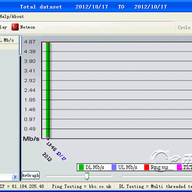
JDAutoSpeedTester 是一款体积小巧的本机网速自测工具,界面干净、上手没什么门槛。它的核心用法是自动执行 ping 测试来反映当前网络连通质量,默认线路指向 bbc.co.uk。由于该地址位于欧洲,对国内用户来说参考价值有限,而且时不时会因为一些说不清的原因连不上。你可以在设置里把它换成国内地址,或者填 google.com——不过后者也常常遇到同样的问题。整体来说,它更适合快速跑一下、看看当前线路通不通,而不是做专业带宽测速。

1、 启动后如果保持默认测试线路,直接点击 Run Test 按钮就能开始检测
2、 默认 ping 的目标是 bbc.co.uk,服务器远在欧洲,对国内网络环境不具备普遍参考意义
3、 该默认地址还经常因为一些未知原因无法正常访问,导致测试结果不稳定
4、 想得到更贴近本地情况的数值,可以在设置里把目标地址改成国内站点
5、 改成 google.com 也是一种选择,但原文也提到,这个地址同样会时不时出现无法访问的情况
- 主界面右上角提供了间隔测试时间的设置项,可以按自己的需要调整每次测试的间隔
- 设置好间隔之后,点击 Tray 按钮,程序就会缩到任务栏托盘区域
- 缩进托盘后 JDAutoSpeedTester 会在后台按设定的时间自动跑测试,不需要一直开着窗口盯着
- 这种后台驻留方式适合想长期观察网络波动、又不想手动反复点按钮的场景
- 打开软件,先决定是沿用默认线路还是进入设置更换目标地址
- 若沿用默认线路,点一下 Run Test 即可看到当前 ping 结果
- 若更换地址,在设置中填入国内站点或其他可达地址后保存
- 需要自动重复检测时,先在右上角设定间隔时间,再点击 Tray 把窗口收进任务栏
- 之后软件会在托盘区自行工作,想查看结果或调整参数时再唤出界面即可
1、 默认的 bbc.co.uk 线路远在欧洲,测试数值只能当作参考,不能直接等同于本地网络质量
2、 默认地址和 google.com 都可能出现未知原因的访问失败,遇到连不上时先检查目标地址是否可达
3、 更换为国内地址通常能让测试结果更稳定,也更贴近日常使用场景
4、 间隔测试适合放在托盘里长时间运行,但目标地址的可用性会直接影响自动测试的连续性
5、 它测的是 ping 层面的连通情况,并不提供下载速度或上传带宽的详细数值







(您的评论需要经过审核才能显示)
0条评论