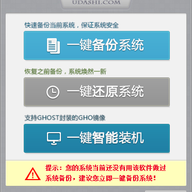
U大师一键还原工具是一款针对Windows系统的备份还原类软件,把系统备份、系统还原和智能装机这三项常用操作集中到同一个界面里。它适合不想折腾复杂命令、又希望系统出问题时能快速恢复的用户。整个操作以鼠标点击为主,步骤引导清晰,备份和还原过程由程序自动接管。

1、 一键备份系统:把当前系统状态保存成备份文件,方便日后还原
2、 一键还原系统:读取已有的备份文件,把电脑恢复到备份时的状态
3、 一键智能装机:自动搜索本机GHO格式镜像,用于重装系统
这三项功能既能单独使用,也能前后配合,覆盖了系统维护中常见的几种需求
1、 运行udashi_huanyuan.exe,打开后点击“一键备份系统”
2、 弹出提示框后会显示备份文件UDSBAK1.GHO的存放位置,确认后点击“一键备份”
3、 程序准备就绪后,选择“立即重启”或“手动重启”进入备份阶段,暂时不需要则点“取消”
4、 重启后在启动菜单中依次选择“U大师一键备份还原系统”、1.一键备份系统、备份(Y),系统开始备份
5、 干净系统通常3分钟左右完成,安装内容较多时耗时会更长,需要耐心等待
- 备份过程中不要进行其他操作,避免中途出错导致备份未完成
- 电脑散热不好或硬盘存在坏道时,备份中途可能出现自动关机或死机
- 备份完成后系统会自动重启,之后遇到系统故障就可以用这份备份来还原
- 运行udashi_huanyuan.exe,点击“一键还原系统”,前提是电脑里已经有备份文件
- 弹出提示框后选择原先的备份文件UDSBAK1.GHO,点击“一键还原”
- 如果做过多次备份,可以在“还原点名称”处选择恢复到前几次的备份点
- 程序准备就绪后选择“立即重启”或“手动重启”,暂时不需要还原则点“取消”
- 重启后在启动菜单中依次选择“U大师一键备份还原系统”、2.一键还原系统、还原(Y),系统开始还原
- 还原耗时取决于备份文件的大小,过程中同样不要做其他操作
- 还原完成后电脑自动重启,进入的就是原先备份好的安全系统
1、 运行udashi_huanyuan.exe,点击“一键智能装机”
2、 在弹出的窗口中选择系统镜像文件,程序会自动搜索本机所有GHO格式文件
3、 点击“一键装机”按钮,随后在U大师Ghost提示框中选择“立即重启”或“手动重启”进入重装阶段,暂时不需要则点“取消”




(您的评论需要经过审核才能显示)
0条评论