火狐浏览器(Firefox)由 Mozilla 基金会与开源社区共同,是一款面向 Windows、Linux 和 macOS 三大平台的网页浏览器。它采用 Gecko 内核,安装包体积小巧,页面加载迅速,同时提供了大量扩展组件供用户按需安装,个性化的浏览环境。内置的弹出窗口拦截、工具栏自定义等实用特性,让日常上网更加顺手。火狐的版本迭代节奏相对平缓,不会频繁推送小版本更新,对企业环境较为友好;加上源码开放、安全性受到认可,市面上不少衍生浏览器都以它为蓝本开发。
火狐在隐私方面采取克制态度,具体表现在:
1、 收集的用户数据量极少,下载安装过程甚至不要求填写邮箱地址
2、 不会追踪用户的在线活动,官方明确表示跟踪用户对其开发者没有收益
3、 自带跟踪器拦截功能,可自动屏蔽网页中的大部分跟踪器,无需用户逐项调整安全设置
4、 拦截跟踪器后,网页加载速度也会随之提升,因为跟踪脚本本身会拖慢页面响应
5、 移动端的 iOS 与 Android 版本同样具备桌面版级别的隐私保护能力,阻止跟踪器窥探用户行为
火狐覆盖的设备与语言范围较广:
1、 兼容 Windows、Mac、Linux 三大桌面平台
2、 提供超过 90 种语言版本,不同地区的用户都能使用母语界面
3、 建议将操作系统升级到最新版,以获得更稳定的浏览体验
4、 用户可以在手机、平板、电脑等多台设备上分别安装火狐,随时随地保持相同的隐私防护水平
搜索与截图:
1、 地址栏搜索结果中会同时呈现书签、历史记录以及当前打开的标签页
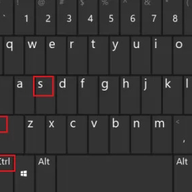
2、 按下 Ctrl + Shift + S 组合键即可调出截屏窗口,按住鼠标拖选区域完成截图
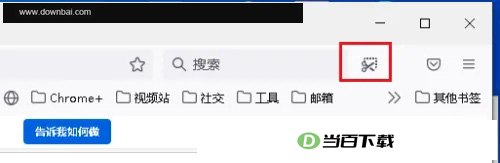
3、 也可以直接点击工具栏上的截图按钮;若工具栏没有该按钮,点击右上角三横图标,进入“更多工具 > 定制工具栏”,把“截图”拖到工具栏上即可
插件安装:
4、 插件入口位于浏览器右上角菜单中的“附加组件”
5、 在附加组件管理器的搜索栏输入关键词,就能找到对应的插件
6、 找到所需插件后按自己的需求安装即可
清除缓存:
1、 打开火狐,点击右上角菜单,进入设置中的隐私与安全相关选项,执行清除缓存操作
Flash 无法运行:
2、 由于 Flash 插件屡次出现严重安全漏洞,会威胁用户隐私与安全,火狐会禁用部分低版本 Adobe Flash 插件
3、 如确有需要,用户可手动调整设置来启用
PDF 无法打开:
4、 在系统运行框中输入 regedit 并回车,打开注册表编辑器
5、 定位到 HKEY_CLASSES_ROOT.pdf 下的子键,若发现被改为 WPS 格式,右键点击 PDF 子键并选择删除,然后重启电脑
6、 重启后在地址栏输入 about:support,进入“故障排除信息”页面,点击“刷新 Firefox”并重启浏览器
7、 再次打开火狐,进入“选项”中的“应用程序”,把“便携式文档格式”一项设为“在 Firefox 中预览”,重启后即可正常查看 PDF
兼容模式:
8、 打开火狐,点击右上角菜单,选择“附加组件”,在管理器中搜索“IE”相关插件
9、 找到“IE Tab”组件后点击“安装”,完成后重启浏览器
10、 打开需要用兼容模式访问的网页,在页面上右键,选择“使用 IE Tab 浏览此页面”即可
以下问题已在更新中得到处理:
1、 修复了部分页面同时使用 CSS 模糊和背景过滤器时,火狐出现无响应的情况
2、 修复了开启“隐藏标签和侧边栏”选项后,重启浏览器侧边栏不再显示的问题
3、 修复了部分配置文件图标未出现在帐户和应用程序菜单中的情况
4、 修复了当前设备在帐户菜单已连接设备列表中未被列出的问题


(您的评论需要经过审核才能显示)
0条评论