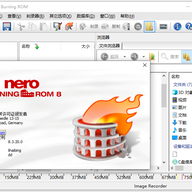
Nero 是刻录圈里知名度很高的一款工具,从数据盘到音乐 CD、视频光盘都能处理。Nero Express 8 是 Nero Burning ROM 的精简版本,界面更直观,适合想快速完成刻录的人。这个版本号为 v8.3.20.0,安装包里附带了序列号,还有图文安装教程可以参考。下面把它的功能、操作方式和安装细节整理出来,方便大家上手。

1、 视频文件可以直接拖进软件,不用找转换工具,程序会自动处理成符合刻录要求的格式
2、 兼容的视频格式包括 rm、rmvb、3gp、mp4、avi、flv、f4v、mpg、vob、dat、wmv、asf、mod、mkv、dv、mov、ts、mts 等
3、 自带视频编辑功能、能截取片段、裁掉黑边、调节画面效果、添加水印、还能把画面翻转 90 度或 180 度
4、 制作 DVD 时可以添加背景图片、背景音乐或背景视频,也可以不设菜单,刻录完成后自动播放
5、 支持生成 DVD 映像 ISO 文件,制式可选 PAL 或 NTSC,画面比例有 16:9 和 4:3 两种
6、 能调节 DVD 画质来压缩体积,并显示输出体积,对应 DVD-5 单面单层 4.7GB 和 DVD-9 单面双层 8.5GB 两种盘片
- 安装时建议选一个空间比较大的盘符,避免系统盘被占满后影响电脑运行速度
- 安装过程中会要求输入序列号,填入 1K22-1867-0795-66M4-5362-8781-8584 即可
- 组件安装可以根据自己的需要勾选,默认是完整安装,测试时也建议按完整版来装
- 可选的组件包括 Nero Burning Rom(附带 VideoCD Support 和 MauSau Audio Plug-ins)以及 Nero CoverDesigner
- 装完之后直接运行软件就能永久免费使用,也可以切换到 Nero Burning ROM 界面
- 标准数据光盘:用来保存各种类型的文件和完整文件夹,刻好的盘能在所有 Windows 操作系统上读取
- 数据 DVD:同样保存各类文件和文件夹,兼容所有 Windows 操作系统
- HD DVD:用来保存各种文件和完整文件夹,也能在所有 Windows 操作系统上读取
- 蓝光光盘:保存各类文件和完整文件夹,同样支持所有 Windows 操作系统读取
- 标准音频光盘:能在所有音频光盘播放器上播放,可以从硬盘上的音乐中编辑,也能从现有音频光盘选择轨道,刻录时 MP3 和 WMA 文件会自动转成音频光盘格式
- 有声读物光盘:把有声读物刻成可听的光盘,播放时间可以达到几个小时,内容较长时可能需要分几张音频 CD 来存储
- MP3、WMA 或 Nero Digital Audio 光盘:把收藏的这类文件制成光盘,能在支持这些格式的电脑或 CD/DVD 播放机上播放,播放时间比普通音频光盘长很多
- 视频光盘:用视频或图片文件建立,能在多数 VCD 和 DVD 播放机上播放,刻录过程中文件会自动转换成正确格式
- 超级视频光盘:从视频或画面文件创建高质量 SVCD,能在大部分 SVCD 和 DVD 播放器中播放,前提是系统里装了 DVD 视频插件,刻录时视频文件会自动转换
- DVD 视频光盘:利用硬盘上的 DVD 视频文件结构制作高品质 DVD,不过用视频文件制作 DVD 视频光盘需要 Nero Vision 等 DVD 制作工具
2、 编辑菜单:提供剪切、复制、删除等针对屏幕中文件的操作,也可以查看所选文件的属性
3、 查看菜单:用来自定义工具栏和浏览器区域,还能刷新文件浏览器
4、 刻录机菜单:可以在这里选择刻录机、开始刻录、擦除可擦写光盘,也能查看光盘信息或弹出光盘
5、 其他选项菜单:针对音频文件的编辑功能,能把音频转成不同格式、保存到音频 CD,或者显示音频文件信息
6、 数据库菜单:包含打开、创建、导入等数据库编辑功能
7、 窗口菜单:用来调整编辑区域和浏览器区域的位置
8、 帮助菜单:提供常见的帮助选项,也能启动 Nero Express、更新防病毒扫描程序,必要时还能输入新的序列号




(您的评论需要经过审核才能显示)
0条评论