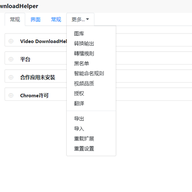
Video DownloadHelper 是一款安装在浏览器里的扩展工具,主要用来抓取网页上的图片和视频文件。它适配范围很广,国内外不少常见视频平台的资源都能识别,用户只要让视频正常播放,插件就会自动捕捉可下载的内容。下载开始后可以暂停、继续,也支持复制粘贴操作。下面整理它的安装方式和一些使用细节,方便快速上手。
1、 从各类网站中提取图片或视频文件,覆盖国内外多个常见视频平台
2、 用户不需要额外操作,打开目标视频并让它播放,插件就会自动识别可下载内容
3、 下载任务开始后,随时可以暂停或重新启动,也能对地址进行复制粘贴处理
4、 整个抓取过程不需要版权选项,打开页面就能直接使用
- 点击谷歌浏览器右上角的自定义及控制按钮,在下拉菜单里找到设置项
- 进入扩展管理器,可以在左侧选择扩展程序,也可以直接在地址栏输入 chrome://extensions/
- 把已经下载好的 Chrome 离线安装文件(后缀为 .crx)从资源管理器拖到扩展管理界面中
- 拖到扩展管理器中央区域时,会出现一个“拖动以安装”的插件按钮
- 松开鼠标后插件开始安装,出于安全考虑,浏览器会再弹出一个确认提示
- 点击添加按钮,就能把离线 Chrome 插件装进浏览器
- 安装成功后,插件会出现在浏览器右上角;如果没有显示按钮,也可以在扩展管理器里找到它
- 点击谷歌浏览器右上角的自定义及控制按钮,在下拉框中选择设置
- 进入扩展管理器左侧的扩展程序页面
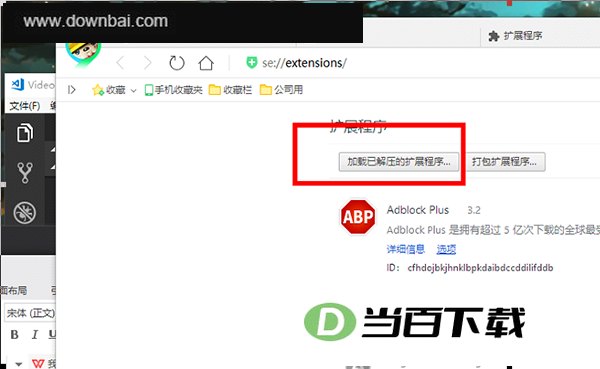
- 勾选开发者模式,再点击“加载已解压的扩展程序”
- 在弹出的窗口里选中插件所在的文件夹,即可完成安装
- 部分其它浏览器也兼容这种方式,双击鼠标左键后添加即可
1、 使用开发者模式加载已解压的扩展程序时,选择插件的安装目录即可完成加载
2、 还需要安装 VdhCoAppSetup-1.3.0.exe 这个合作应用,配合插件一起使用








(您的评论需要经过审核才能显示)
0条评论