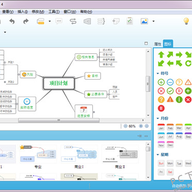
Xmind 是一款在办公场景中经常被用到的思维导图工具,很多人靠它来整理思路、拆解任务和推进项目。它内置了四种结构样式,方便商务人群减轻压力、提升效率。除了常规导图,还能画出鱼骨图、二维图、树形图、逻辑图和组织构造图,用结构化的方式把内容摆清楚。下面从功能、安装、上手操作和常见疑问几个方面来介绍。

1、 商务图表方向:Xmind 提供四种独特结构,帮助商务用户缓解压力、提高效率
2、 头脑风暴模式:全屏状态下屏蔽干扰,让人专注于脑海里冒出的想法,再统一汇入导图
3、 甘特图能力:可以把思维导图直接转成甘特图,同时兼顾导图梳理和项目进度管理
4、 模板支持:软件内置多种现成模板,拿来就能套用,创建出来的导图美观且全部免费
6、 笔记协作:能把导图保存为 Evernote 笔记并分享,方便与他人协同处理
1、 把安装包下载下来,解压到当前文件夹
2、 找到并双击 XMind-for-Windows-64bit-11.0.1-202106020137.exe 这个应用程序,安装随即启动,稍等片刻
3、 进入许可协议界面后,点击同意
4、 登录自己的账号,就能直接开始使用
- 打开 XMind 后先看到新建模板界面,可以挑一个模板开始,也可以选某种风格的空白图
- 选好导图结构后点击新建,进入画布;双击中心主题进入编辑状态,输入真正的中心主题,按 Enter 键完成编辑
- 按 Tab 或 Enter 键创建分支主题,双击即可修改内容,这两个键是 XMind 里最常用的快捷键
- 选中任意分支主题后按 Tab 键,可以创建更深一层的子主题,把这个分支继续细化
- 框架搭好后,通过“窗口”>“风格”指令打开风格窗口,挑一个合适的样式应用上去
- 到这一步导图基本完成,也可以直接套用软件自带的模板,XMind 同时支持用户自定义模板
- 画布属性怎么设置:背景颜色、主题渐变色去掉等操作,大多集中在画布属性里,通过相关设置调整就能改变整张导图的视觉感
- 保存出错怎么办:Windows 版 XMind 如果保存报错,可以删除电脑中 workspace 里的 seawind 文件夹
- 具体操作:在计算机中点击或直接在 C 盘搜索 seawind,定位到 C 盘 AppData 下 XMind 中的 seawind 文件夹,把整个文件夹删掉
- 删完后重启软件;如果还是不能保存,重新安装一次 XMind 即可






(您的评论需要经过审核才能显示)
0条评论