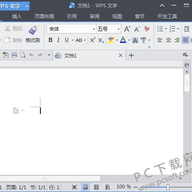
WPS Office免费完整版由北京金山办公软件股份有限公司,是一套集合了文字处理、电子表格和演示文稿的办公软件套装。它的安装包体积不大,运行时占用的内存也比较少,启动和打开文件的速度都比较快。这套软件能在电脑和移动设备上使用,对Microsoft Office的文件格式有着良好的兼容性。除了基础的文档编辑,它还内置了PDF阅读与编辑功能,并且接入了云服务,方便多人在线协作。

1、 文字八爪鱼功能对段落布局的编辑框做了调整,新增了关闭按钮,鼠标操作起来更直接
2、 回到上一次编辑位置功能可以智能记住你上次编辑的地方,再次打开文档时能直接继续编辑
3、 脚注和尾注增加了[1]格式的支持,可以直接使用这种方括号加数字的脚注尾注样式
- 突出显示功能适合处理成千上万条数据,点几下鼠标就能让需要的关键信息醒目地呈现出来
- 支持多行多列重复项设置,可以在多行多列区域中高亮显示重复值,也能拒绝录入重复值,方便快速查找和防止数据重复录入
- 阅读模式可以让你方便地查看与当前单元格处于同一行和同一列的相关数据
- 范文库提供了海量范文供挑选,做演示时可以直接参考
- 幻灯片库经过重新设计,里面有不少素材能让演示赢得更多喝彩
- 自定义母版字体功能可以设置字体,从根本上满足你对字体设置的个性化需求
1、 先检查打印机是否开机,WPS Office与电脑的连接是否成功,以及打印机驱动是否无损
2、 如果这些检查都正常,就在弹框中点击“确定”,然后打开WPS
3、 点击WPS Office标题栏左上角的PDF选项,把word文档转化为PDF格式的文档
4、 再重新点击打印设置相关参数,就可以正常打印了
- 打开文档,选中标题点击“标题1”按钮,设置标题格式
- 把光标定位于标题前面,右键点击标题栏修改标题样式,在这里可以设置字体格式、字号大小以及间距等。接着用同样的方式为二级标题、三级标题设置
- 将光标放在标题前,点击上面的“标题1”“标题2”,根据自己的需要确定有几个标题,并且一定要把每个标题都套用格式
- 格式套用完成后,把光标放在第一个标题前,点击插入栏中的空白页按钮,插入空白页将目录单独放在一页里,这样更方便查看及修改
- 点击「引用」栏下的「目录」,在插入目录中的“目录选项”里设置制表符以及显示级别,点击确定生成目录
- 生成目录之后,按住CTRL键点击目录中的标题,就可以跳转到这个标题所在的正文中,快速查找自己想看的内容





(您的评论需要经过审核才能显示)
0条评论