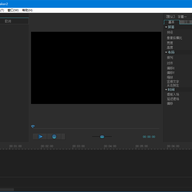
Sayatoo字幕精灵在用户圈里常被叫作“傻丫头字幕精灵”,它把精力集中在视频字幕制作这一件事上。很多剪辑工具功能铺得很开,到了字幕环节反而显得单薄,这款软件正好补上这块短板。它允许你对字体、颜色、布局、走姿特效和指示灯模板等参数逐一调整,做出质量不错的字幕效果。插件还能挂到会声会影、Adobe Premiere、AE等常见软件里配合使用。
1、 字幕的字体、颜色、布局都能按需修改,不受固定模板限制
2、 走姿特效和指示灯模板属于可调项,能做出有别于普通字幕的呈现方式
3、 参数设置面向的是高质量视频字幕制作,不是简单贴一行字上去
- 插件可适用于市面上大部分同类软件,例如会声会影、Adobe Premiere、AE等
- 在Vegas 10及以上版本中,可以通过OFS插件直接导入kax项目文件
- Vegas 10以下版本要绕一步:先在软件里点菜单“工具”->“生成虚拟Avi文件”,把kax项目转成虚拟Avi,再导入Sony Vegas
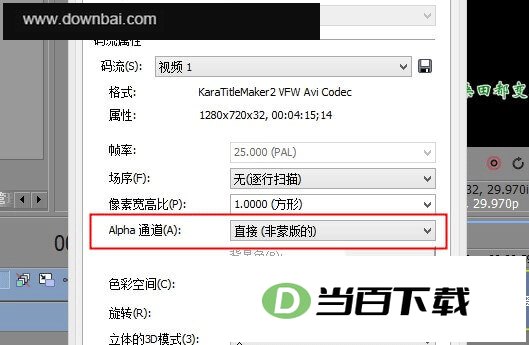
- 导入Vegas后,对素材右键选“属性”,在属性对话框里把“Alpha通道”(Alpha Channel)设为“直接”(Straight unmatted)
- 会声会影里把制作好的kax项目文件当作视频文件打开,拖入视频覆盖轨
- 接着在显示屏窗口右键,选择“调整到屏幕大小”和“保持宽高比”
- Adobe Premiere中同样把kax项目文件当视频文件打开,拖入视频轨道
- 在轨道上对素材右键,选择“Scale to Frame Size”来调整大小
1、 Adobe Effects中也是把kax项目文件当视频文件打开,拖入视频轨道即可
2、 使用前先准备好歌词,并导入到歌词列表
3、 歌词行以“男:”“女:”“合:”,或“(男)”“(女)”“(合)”等类似标识开头时,软件会自动识别为角色标识
4、 也可以手动设置:在歌词列表中对目标行右键,选择“设置角色”
5、 角色设置完成后,主界面右上角下拉框会显示当前角色列表,切换不同角色可以分别设置字体、颜色等参数







(您的评论需要经过审核才能显示)
0条评论