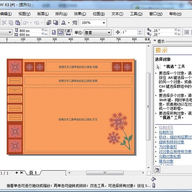
coreldraw x3免费版是CorelDRAW系列里口碑很稳的一个版本,常被叫作coreldraw technical suite x3或cdrx3。它加入了40多项新属性和增强功能,比如整合Corel PowerTRACE、全新提示泊坞窗、升级的交互式轮廓工具以及裁切工具。这些改进让它在广告、印刷等行业里都能派上用场。想了解它的安装方法和具体功能,可以看看下面的整理。

1、 下载并解压压缩包,里面包含coreldraw x3免费版的安装程序和注册机
2、 先双击exe文件安装原程序,按照安装向导的提示一步步操作
3、 默认安装过程中会弹出序列号界面,此时打开注册机生成序列号和激活码,随意填入一组即可完成激活
- 造形里的“裁剪”工具能从矢量对象和位图中移除不需要的区域
- 手绘圈选模式让曲线对象造形更轻松,可以选中复杂曲线里的多个节点,重新设计的控制手柄也方便选择和编辑节点
- 减少曲线对象中的节点数,有助于把项目输出到乙烯树脂切割机、绘图仪和旋转雕刻机等设备
- 通过圆角、扇形切角和倒角来改变对象外形
- 自动在选定对象周围创建路径形成边界,这个边界能用来做轮廓、拼版或剪切线
- “智能填充”工具能把填充应用到重叠对象产生的区域,它会检测区域边缘并创建闭合路径,而不是只填充对象本身
- 再制对象时可以指定原始对象和副本之间的距离,也能创建多个副本并指定位置,比如在原始对象左右两侧水平分布
- 使用“星形”和“复杂星形”工具可以快速画出星形
- 通过“排列”和“顺序”里的增强命令,能轻松调整图层或页面上对象的堆叠顺序
- 可以直接在CorelDRAW里跟踪位图,比如相片、扫描图像和绘图,把它们转成可编辑、可缩放的矢量图形
- 跟踪时使用预设样式就能达到不错的效果,Corel PowerTRACE里的控制功能还能预览和编辑跟踪结果
- 斜角效果能给图形和文本对象加上三维深度,而且支持专色和CMYK印刷色,适合印刷用途
- “图像调整实验室”能在一个地方快速校正相片和其他位图的颜色与色调
- 对专色的支持增强了很多、可以导入、导出和预览包含专色的文件、斜角、阴影、透明度、网状填充和调和等矢量效果也能包含印刷色和专色
- 矢量效果下面的专色会得到保留,不会被转换成印刷色
- 使用“使用叠印增强”查看模式,可以预览叠印颜色的混合模拟效果,对项目校样很有帮助
2、 使用动态预览可以让文本适合任何路径,方便定位文本,适合之后还能进一步调整位置,比如让文本偏移路径,或在水平、垂直方向以及同时两个方向上镜像文本
3、 除了预览应用不同字体的选定文本,还能快速查看可用字体系列列表,并标识每个系列中可用的字体和样式
4、 可以插入可选连字符来指定单词位于行尾时的断字位置,也能为可选连字符创建定制定义,指定在CorelDRAW里输入特定单词时插入连字符的位置
5、 可以选择将黑色文本作为CMYK黑色导入
1、 可以设置安全性选项来保护创建的Adobe PDF文件,控制文件在Adobe Acrobat中查看时是否允许访问、编辑和复制以及限制程度,也能打开和导入受口令保护的PDF文件
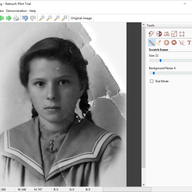
3、 RawShooter essentials 2005是套件里附带的应用,可以打开和编辑数码相机原始文件,再保存为TIFF或JPEG
4、 启动程序后,通过“帮助”菜单里的“突出显示新增功能”,可以识别从版本9到12中新增的所有菜单命令和工具,方便从旧版本升级的用户快速上手
5、 “提示”能在使用工具时帮助掌握工具箱里的各个工具,“专家的观点”则分享不同图形行业专家的想法、方式、技巧和方法
6、 软件内自带帮助文件,想了解更多可以随时查阅
1、 默认显示标准工具栏、包含新建绘图、打开绘图、保存绘图、打印绘图、剪切选定对象到剪贴板、复制选定对象到剪贴板等快捷按钮和控件
2、 工具箱按钮右下角的小箭头表示展开工具栏,单击箭头可以打开一组相关工具,单击并拖动末端的抓取手柄还能把展开工具栏设为扩展形式
3、 属性栏显示与当前活动工具或任务相关的最常用功能,外观像工具栏,但内容会随使用的工具或任务变化
4、 泊坞窗显示命令按钮、选项和列表框等控件,与大多数对话框不同,它能在操作文档时一直打开,方便尝试不同效果
5、 给群组中的单个对象着色,最快捷的方法是把屏幕调色板上的颜色直接拖到对象上;拷贝属性到群组中的单个对象时,在拖动对象时按住鼠标右键,释放后从弹出菜单里选择要拷贝的属性命令
6、 想让渐变层次更平滑自然,最好以渐变控制物件作为开始,使用相同节点数量,并保持相同的绘图顺序,比如顺时针或逆时针方向
8、 使用手绘铅笔工具画错了线条,可以按住Shift键进行反向擦除,不必删除或反复撤消
9、 尺规默认在指定位置,按住Shift键用鼠标拖移就能移动尺规,想归位时按住Shift键在尺规上快速按鼠标键两下即可
10、 列印输出前最好检查页面,删除非列印区里暂存的物件,这些物件虽然不会被打印出来,但依旧会被计算处理,删掉能提高输出速度
11、 按住Shift键的同时拖拉对象的旋转把手,可以同时完成旋转与缩放;按住ALT键则能同时实现旋转与变形倾斜
2、 处理器:Pentium III,600 MHz或更高
3、 屏幕分辨率:1024 x 768(Tablet PC上为768 x 1024)
4、 硬盘空间:200 MB(仅用于CorelDRAW,其他套件应用程序需要更多空间)
5、 浏览器:Microsoft Internet Explorer 6或更高版本



(您的评论需要经过审核才能显示)
0条评论