
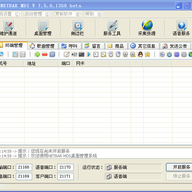
MaxLauncher 是一款用来集中管理常用软件快捷方式的快速启动工具,最多可以放进去 300 个程序。平时把桌面图标直接拖进来或者复制进来就行,用的时候按一下热键唤出面板,点图标或者敲对应的键就能打开。它最大的好处是让桌面不再堆满图标,同时又能快速找到想用的程序。如果你经常因为桌面杂乱而找不到软件,可以试试这个工具。

1、 把常用程序的图标直接拖拽或复制到 MaxLauncher 面板中
2、 设置一个自己顺手的热键,用来随时唤出启动面板
3、 把 MaxLauncher 加入开机自动启动项,省去每次手动打开的麻烦
4、 按热键调出界面后,点击目标图标,或者按图标对应的键盘符号即可启动
5、 全部设置完成后记得保存,不然下次打开又要重新配置
- 每个选项卡提供 30 个可配置按钮,10 个选项卡加起来最多支持 300 个按钮
- 顶部设有 10 个可配置按钮,分别对应 F1 到 F10 键
- 每个选项卡对应数字 1 到 0,选项卡上的按钮则对应数字键下方那一排字母和符号
- 程序、文件夹或命令都可以放进按钮里,按两到三下键就能发射出去
- 按钮的排列方式和键盘一致,不用花时间专门记快捷键
- 数据保存在一个 XML 格式的文本文件里,方便查看和备份
- 可以创建多个档案,把项目按用途进一步分类,比如工作、家庭、个人项目等
- 把 .MLDD 文件分配到按钮上,就能加载对应的档案配置
- 每个选项卡上的按钮可以按软件性质分组,也可以按软件名首字母分组,完全由自己决定
- 带标签页式的浏览结构,找程序比在开始菜单里翻要快得多
1、 所有快捷方式都可以通过拖拽加入,操作门槛很低
2、 右键菜单中的 open file location 可以直接打开软件所在的安装文件夹
3、 edit 右键菜单里有一系列高级设置,部分程序可以勾选 run as administrator 来获取管理员权限
4、 在 Vista 和 Windows 7 这类系统上,以管理员身份运行这个选项比较实用
5、 view 菜单里的 always center on screen 可以让窗口始终固定在屏幕中央,习惯之后会觉得顺手
- 支持便携方式运行,可以放在 USB 设备或外接硬盘里带着走
- 桌面上的常用软件快捷方式都可以收进 MaxLauncher,桌面会清爽不少
- 相比把程序都堆在任务栏,它不会产生下拉菜单,也不会占掉太多任务栏位置
- 一个场景布局上可以摆放 30 个软件快捷方式,查找时视线不用来回扫
- 在开始菜单里找程序比较费劲,用标签页分类存放后,定位速度会明显提升






(您的评论需要经过审核才能显示)
0条评论