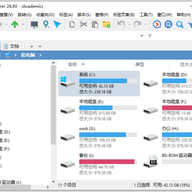
XYplorer 是一款面向 Windows 的多标签文件管理器,中文用户常称它为 XYplorer 资源管理器。它用选项卡方式组织浏览,让不同文件夹的切换变得直接,不必反复关闭再打开窗口。内置的搜索能力可以在复杂目录里快速定位目标,节省翻找时间。软件还允许脚本编写和界面自定义,运行风格偏向轻快,适合对文件操作效率有要求的人使用。

1、 按 F9 可以调出配置对话框,在对话框里再按 F3 会打开所有可用设置的列表
2、 按 Ctrl+F1 能查看主界面中所有菜单命令的清单
3、 用 Shift+F9 可以管理所有菜单命令的键盘快捷键
4、 自定义快捷键时,先点菜单栏的“工具”,选择“自定义键盘快捷键”
5、 在弹出的窗口里选择快捷键分类,再到“命令”列表中找到要改的项,删除当前键后直接按下新组合键即可
6、 如果要修改电脑键盘层面的快捷键,可以点击“所有可用快捷键”,再选择要调整的项
1、 悬停框:勾选“配置|信息|文件信息提示和悬停框|显示悬停框”,鼠标移到文件图标上就会弹出预览,不用点击,还能用滚轮滚动或缩放图像
2、 鼠标按下弹出:勾选“配置|预览|鼠标按下弹出|在缩略图和图标上按下鼠标|按下鼠标左键时”,在预览或缩略图上按住左键即可查看原始大小图像;若想在文件图标上也生效,再勾选同一路径下的“在文件图标上也启用弹出窗口”
3、 迷你树:通过菜单“查看|迷你树|迷你树”或工具栏按钮开启,目录树只显示实际访问过的文件夹,打开文件夹或跳转位置时树会保持轻便
5、 颜色标注:先右击“名称”列标题并勾选“标注”列,再右击该列单元格分配颜色,标注是永久性的,隐藏列也不会消失
6、 列标题可以用鼠标左键拖动来移动位置
- 几乎所有工具栏按钮都有右键菜单,很多界面元素也有右键菜单,包括文件列表的列标题和一些按钮,例如“查找文件|名称和位置”选项卡中位置右边的“...”按钮
- 按住 Shift 键单击目录树中的文件夹、在收藏文件夹中选择,或通过地址栏输入路径,都能在新标签页中打开文件夹
- 双击目录树或文件列表的空白处可以返回上一级,这个动作可以在“配置|常规|自定义事件动作”里调整
- 按 F7 能立刻回到之前的位置
- 勾选“工具|自定义列表|整行选择”开启整行选择;勾选“工具|自定义列表|自动调整列宽”让列宽自动适配;双击行号标题“#”则把所有列调整为最佳宽度,该行为可在“配置|常规|自定义事件动作|双击行号标题”中设置
- 用 Ctrl+鼠标滚轮可以即时改变程序字体大小,状态栏会显示当前值,路径导航栏、状态栏或信息面板等元素也支持各自的字体缩放
- 拖动状态栏下方的分割条能扩大信息面板(F12 开启),预览图像会实时改变尺寸
- 建议使用锁定的标签页,并在每个窗格中把一个标签页设为“默认标签页”(右击标签页标题选择),避免标签太多时迷失方向
1、 剪贴板查看器:鼠标悬停在工具栏的“编辑剪贴板”或“粘贴”按钮上,就能预览当前剪贴板内容,图像也适用;需要勾选“配置|信息|文件信息提示和悬停框|显示悬停框”
2、 剪贴板标记:勾选“配置|颜色和风格|风格|剪贴板标记|着色的行”,可以给当前剪贴板内的项目加上标记,它们是剪切还是复制状态
3、 要显示文件夹大小,勾选“配置|常规|目录树和列表|列表|总是显示文件夹大小”,也可以在大小列标题的右键菜单里找到该选项
4、 右击文件列表中的修改日期列标题并勾选“显示年龄”,就能看到项目的年龄
5、 要在目录树和列表中显示系统叠加图标,勾选“配置|常规|刷新, 图标, 历史|图标|显示叠加图标”
6、 使用菜单“查看|文件夹视图设置|保存文件夹视图”或工具栏上的蓝色“F”按钮,可以保存文件夹的个人布局,包括视图模式、排列顺序、列布局和列表样式
1、 自定义复制:勾选“配置|文件操作|文件操作|自定义复制操作|使用自定义复制”,可获得速度、名称冲突选项、验证选项,以及可选的进度界面和最终报告
2、 勾选“配置|文件操作|文件操作|后台处理|启用后台处理”,能让前台线程保持响应
3、 分页浏览提供真正的多选项卡文件管理;可选的“双窗格”模式对习惯传统文件管理器的用户更顺手
4、 六键导航允许仅用六个键单手操作整个文件系统;Live Filter Box 让键盘导航更高效
5、 双面包屑条显示每个窗格的路径,方便导航整个文件系统
6、 Mini Tree 只显示实际使用的路径;Mouse Up Show Down 能从鼠标驱动的即时文件夹内容预览直接进入子文件夹或打开文件
7、 排队文件操作带后台处理,复制队列兼顾速度与安全;自定义副本支持验证、安全覆盖、详细报告和日志
8、 Zip 支持可以提取存档并向其中添加文件,包括粘贴和拖放操作
9、 可配置菜单能快速创建新项目;批量重命名支持通配符模式、变量和正则表达式,并带预览
11、 选项卡可存储和加载整个工作区;“目录”是收藏夹面板的增强版,用作启动面板、放置目标和脚本库
12、 Paper Folders 能创建来自不同位置的虚拟集合,存储搜索结果,或按永久的自定义排序顺序排列照片
13、 通过拖放文件名中的“发送日期”“主题”“收件人”“发件人”字段,可按所选顺序和格式保存 Outlook 或 Thunderbird 电子邮件
14、 其他细节:高度定制文件大小和日期的显示格式;即时显示每个文件和文件夹真正使用的磁盘空间;记住最后一个文件夹的位置和排序顺序;图标提取、多文件时间标记和属性冲压;即时显示所选文件的完整文件/版本信息;即时预览图像、音频和视频;即时查看文件全部内容(ASCII 和二进制),包括从二进制提取文字;完全支持拖放和滚轮鼠标;安装和运行不会改变系统或注册表







(您的评论需要经过审核才能显示)
0条评论