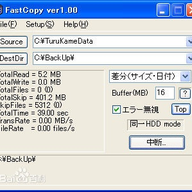
FastCopy 是一款面向 Windows 平台的文件拷贝与删除工具,在办公场景里经常被用来处理大批量文件的搬运工作。它的核心思路是用多线程同时完成读、写和校验,再配合重叠 I/O 与直接 I/O,让硬盘和文件系统的传输能力尽可能被吃满。软件体积很小,安装后甚至可以把整个目录拷进 U 盘随身带着走,插上就能用。很多硬盘传输速度评测里都能看到它的身影,因为它自带计数和计时,跑出来的数据方便直接对比。

1、 复制过程被拆成从介质读数、写入数据、从缓存读出、再向介质写入这几步、多个线程同时推进
2、 线程之间如果配合不好,有的忙死有的干等,整体速度就会掉下来,FastCopy 做的正是重新安排这些步骤的先后顺序
3、 它支持多线程读、写、验证,并使用重叠 I/O 和直接 I/O,把设备本身的传输能力尽量发挥出来
4、 软件体积小巧,安装完成后可以把安装目录里的文件直接复制到任意可移动存储设备,随取随用
- 运行 FastCopy,主界面大致分为菜单、拷贝内容、拷贝类型和拷贝提示几个区域
- 在“来源”处选择要移动或复制的文件,在“目标”处填写拷贝到的位置
- 通过下拉菜单挑选具体动作、可选复制、移动、删除、同步等类型
- 确定来源和目标后点“执行”,界面会显示当前复制进度
- 打开 FastCopy,点右上角的“提权”,等这两个字消失并出现 Admin 字样,就说明已经以管理员身份运行
- 进入“选项”里的“扩展”,找到“外壳扩展(所有用户)”
- 点“安装”完成注册,之后在需要操作的文件夹空白处右键,就能按提示直接调用 FastCopy
1、 打开 FastCopy,进入“JobMng”,选择“Add/Modify/Del Job...”
2、 在右侧信息框里勾选 Delete all 之类的选项,设置好要删除的内容,这些信息只需要配置一次
3、 点“Source”,在弹出的窗口里填写 JobName 再点“Register”保存;如果不再需要某个任务,可以在 JobName 下拉列表里选中后点“Delete”
4、 之后在“JobMng”下拉菜单中找到保存好的任务并选中,就能按之前设定的方式执行



(您的评论需要经过审核才能显示)
0条评论